
文件夹视图介绍
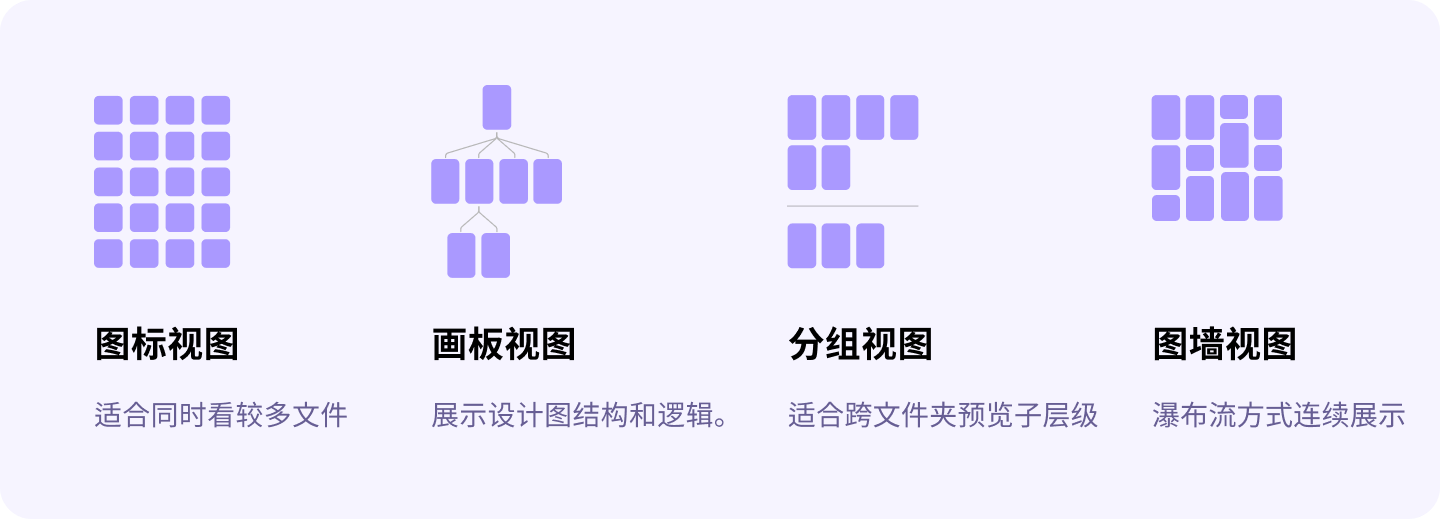
在月维中,每个文件夹都可以根据文件内容修改视图,提供六种不同的文件展示方式

- 列表: 以列表方式展示小缩略图,更多展示文件的类型、尺寸等信息;
- 多级: 适合跨文件夹看子层级文件,有大小两个规格;
- 瀑布流:配合隐藏标题,适合连续预览文件,适合素材类的图片预览;
- 填充:横向对齐设计图,适合连续预览文件,适合素材类的图片预览;
- 图标: 适合一次预览较多文件,有大小两个规格;
- 画板: 设计图平铺在一起,适合看结构和逻辑。
画板视图
在画板视图中,可以为设计图添加『逻辑连线』和『便签』更直观的方式展示设计图之间的关系
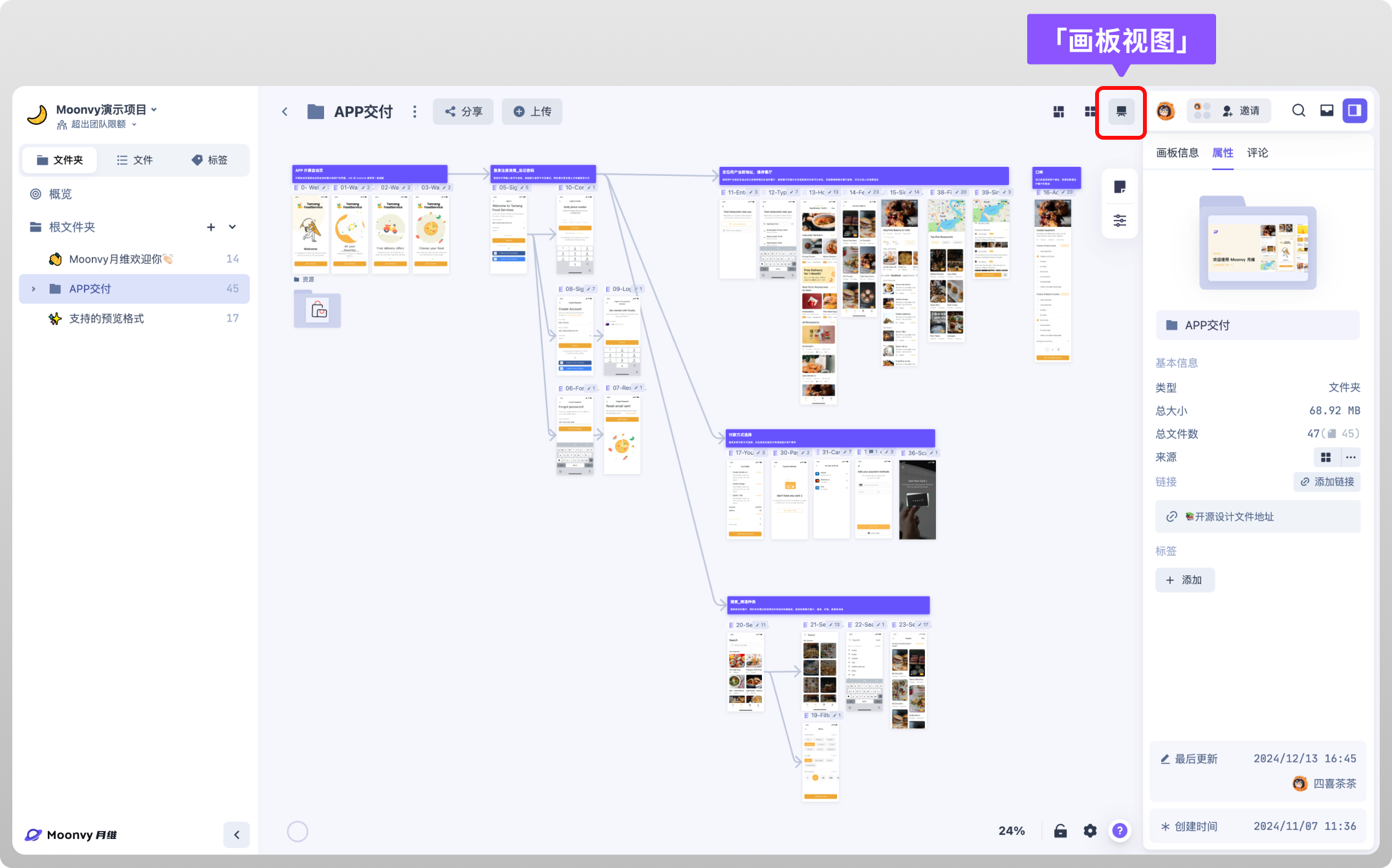
将文件夹切换为「画板视图」,如果想设为默认,也就是这个文件夹固定使用画板视图打开,就勾选上『保存视图』

画板视图操作,动态操作演示
设计图连线
选中任意设计图,鼠标点击设计图上的箭头,即可拖拽出连线,在连接目标上再次点击,即可完成一次连线
便签
在画板视图中,将「设计图说明」、「交互备注」等信息使用便签添加在画板中,与设计图一起展示
便签支持两种配色,4种大小可选,还支持添加标题
快捷键:T
多选与对齐
在画板视图中,按住 Shift + 鼠标拖拽范围,会将范围内的设计图多选。
多选之后的设计图可以通过右侧的对齐菜单,选择对齐方式