
2025 即将结束,回头看这一年在 Figma 里创建过的文件、版本,输出的设计图、切图、反复修改的页面
它们不是冷冰冰的数据,而是日复一日的坚持,是每一次交付前的专注与付出
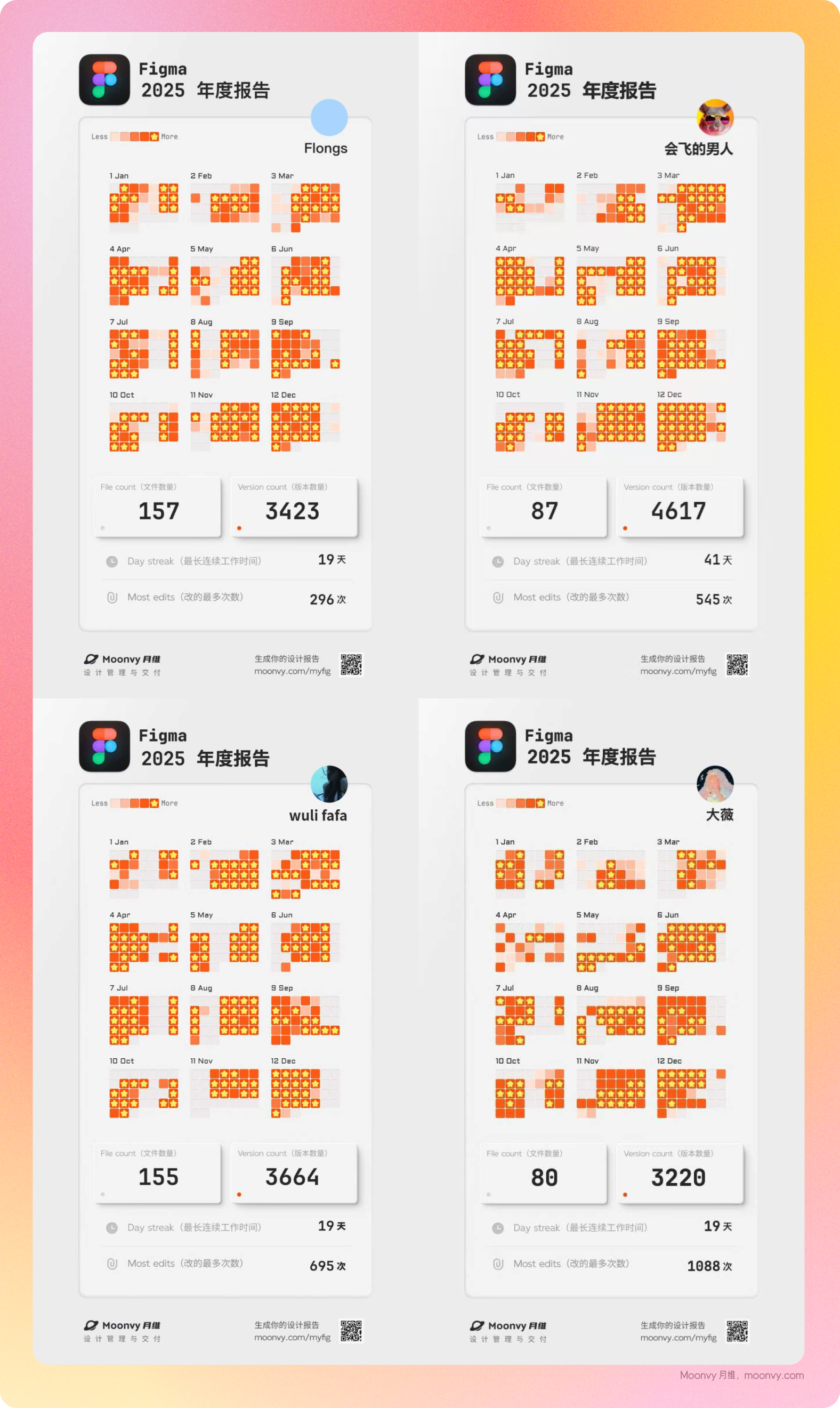
我们团队已经 连续 3 年,都会为 Figma 做一个 年度数据总结的小工具,把 2025 年的努力「具像化」的呈现
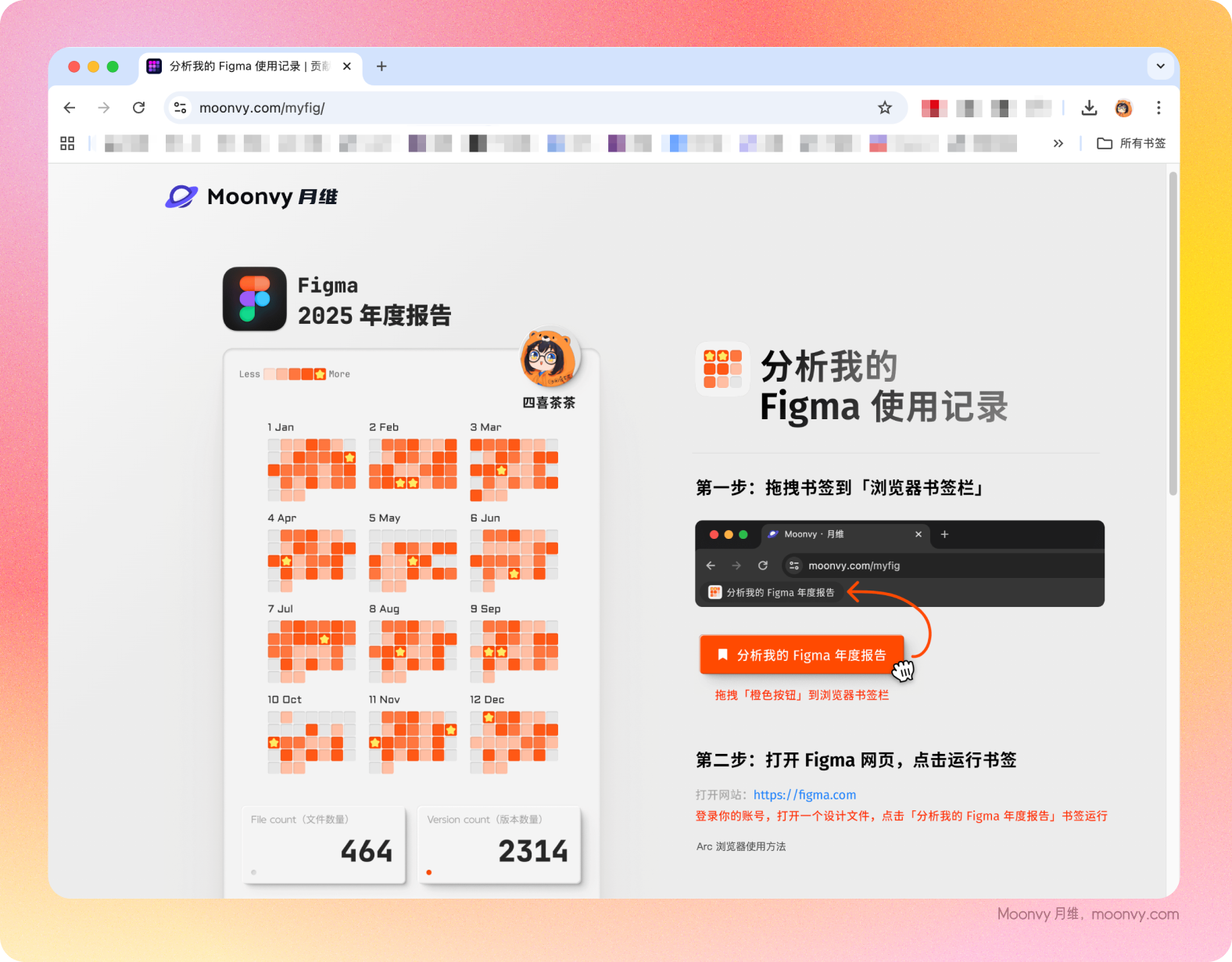
通过 Figma 使用报告你可以清楚地看到:
- 每一天的工作强度
- 哪些周末在加班
- 创建了多少文件
- 修改了多少次设计
- 一整年在 Figma 里的投入
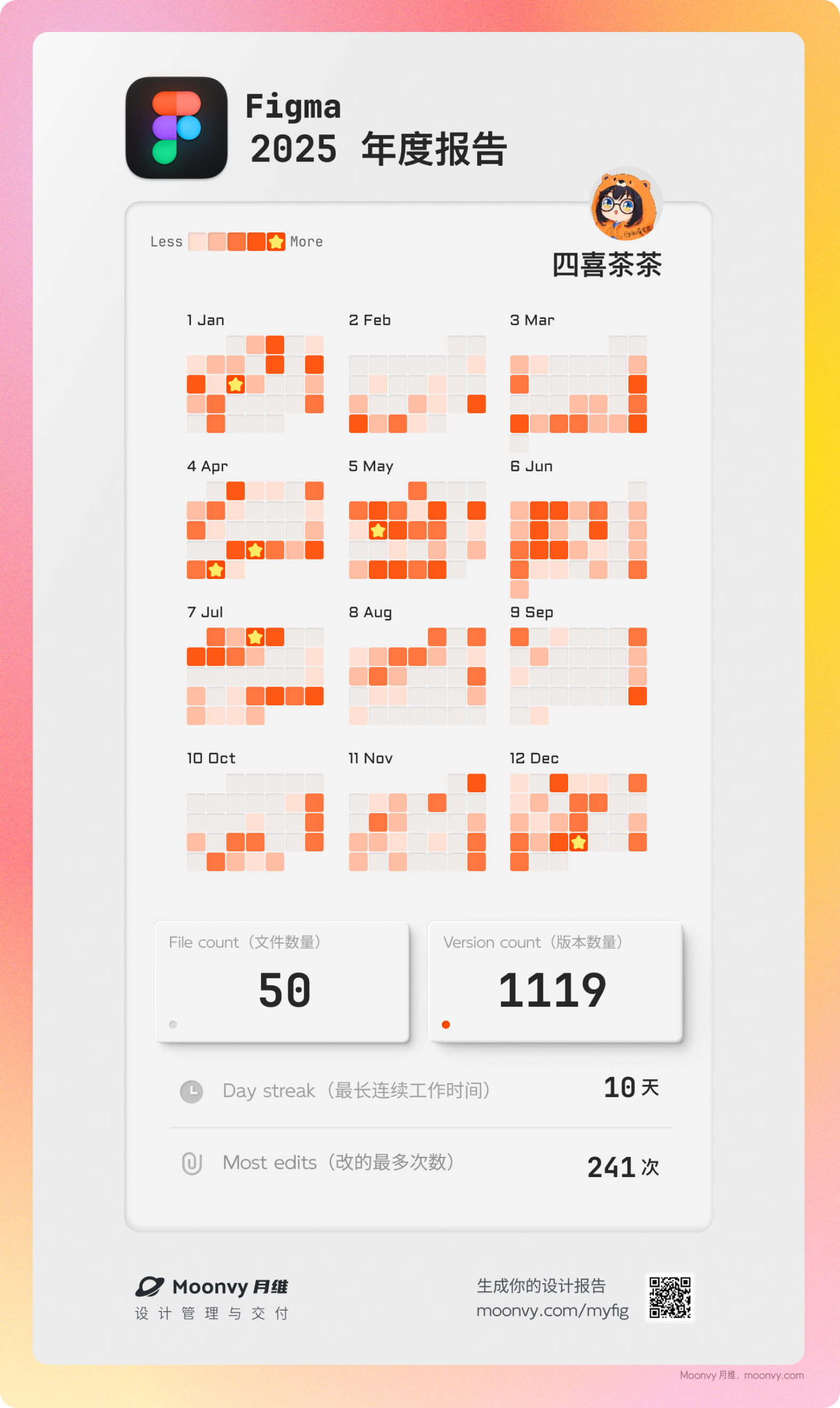
当数据完整呈现时,无论多少,它记录了你这一年的努力和投入,这本身就值得被看见。
生成属于你的 Figma 使用报告
如果你也在使用 Figma只需几个简单步骤,就能生成属于你的 2025 Figma 使用报告。
使用方式(超详细版)整个流程并不复杂,按下面步骤操作即可
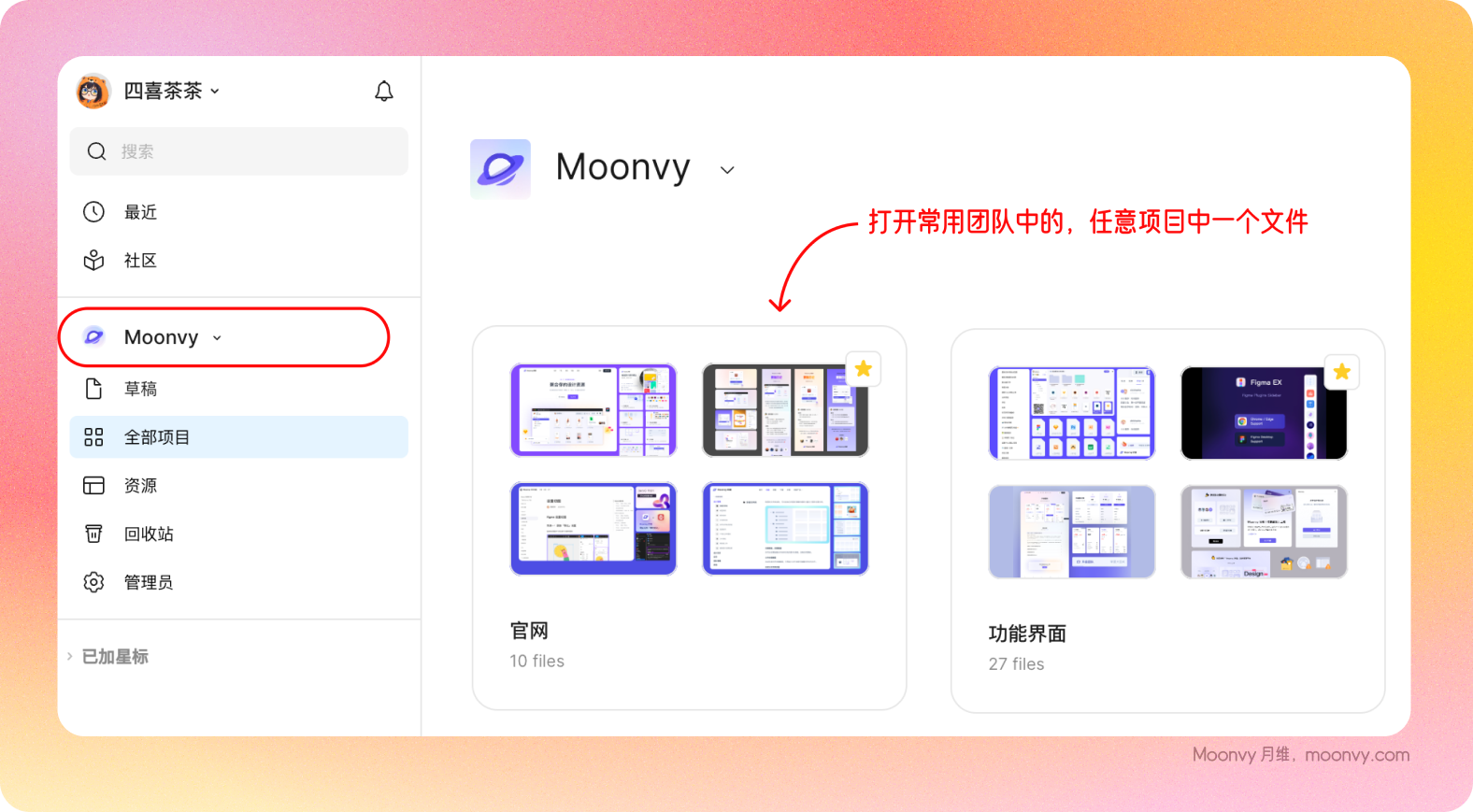
一.打开 Figma 网页版
在浏览器中打开 Figma 官网,登录你的账号,进入你最常用的团队文件
二.打开月维 Myfig 网站
按页面提示将网页中的「橙色按钮」拖拽到浏览器书签栏
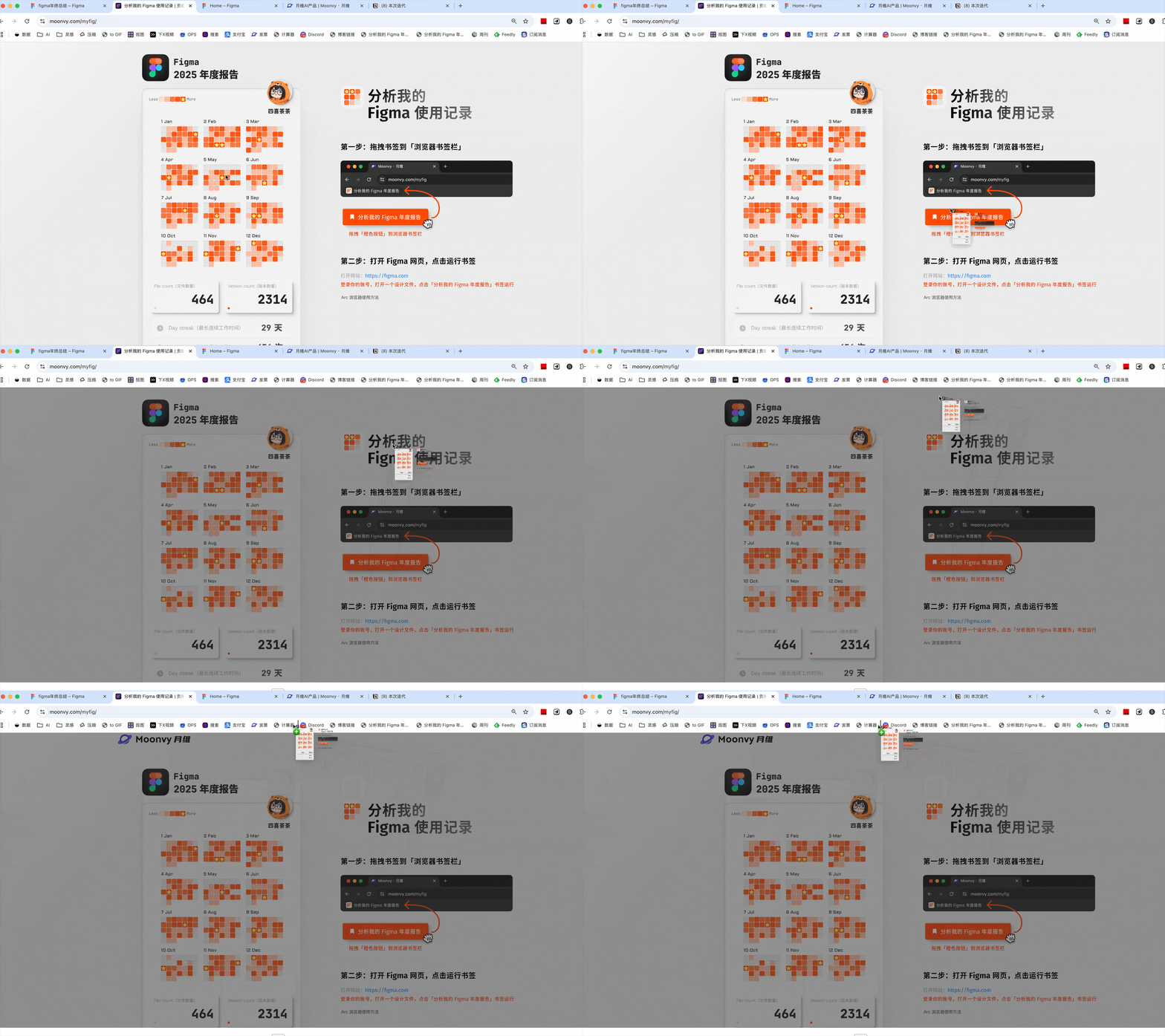
三.获取数据
切换回 Figma 网页,点击刚刚保存的书签,就会自动打开 MyFig 数据获取界面点击「获取数据」
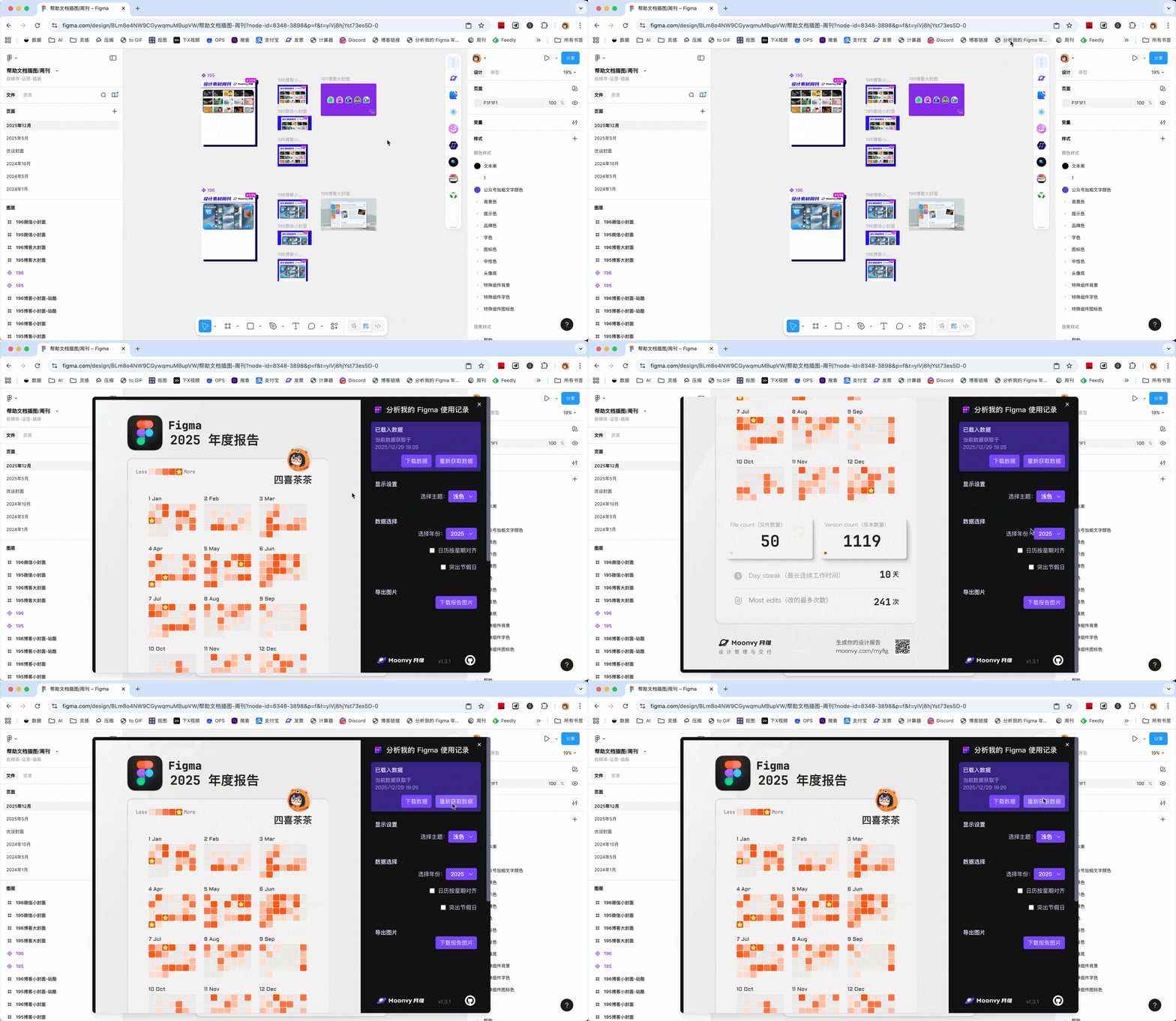
⚠️ 提示 文件数量、版本数量会影响获取时间,建议在单独开一个页面,不影响正常使用,并且推荐使用 最新版本的 Chrome 浏览器
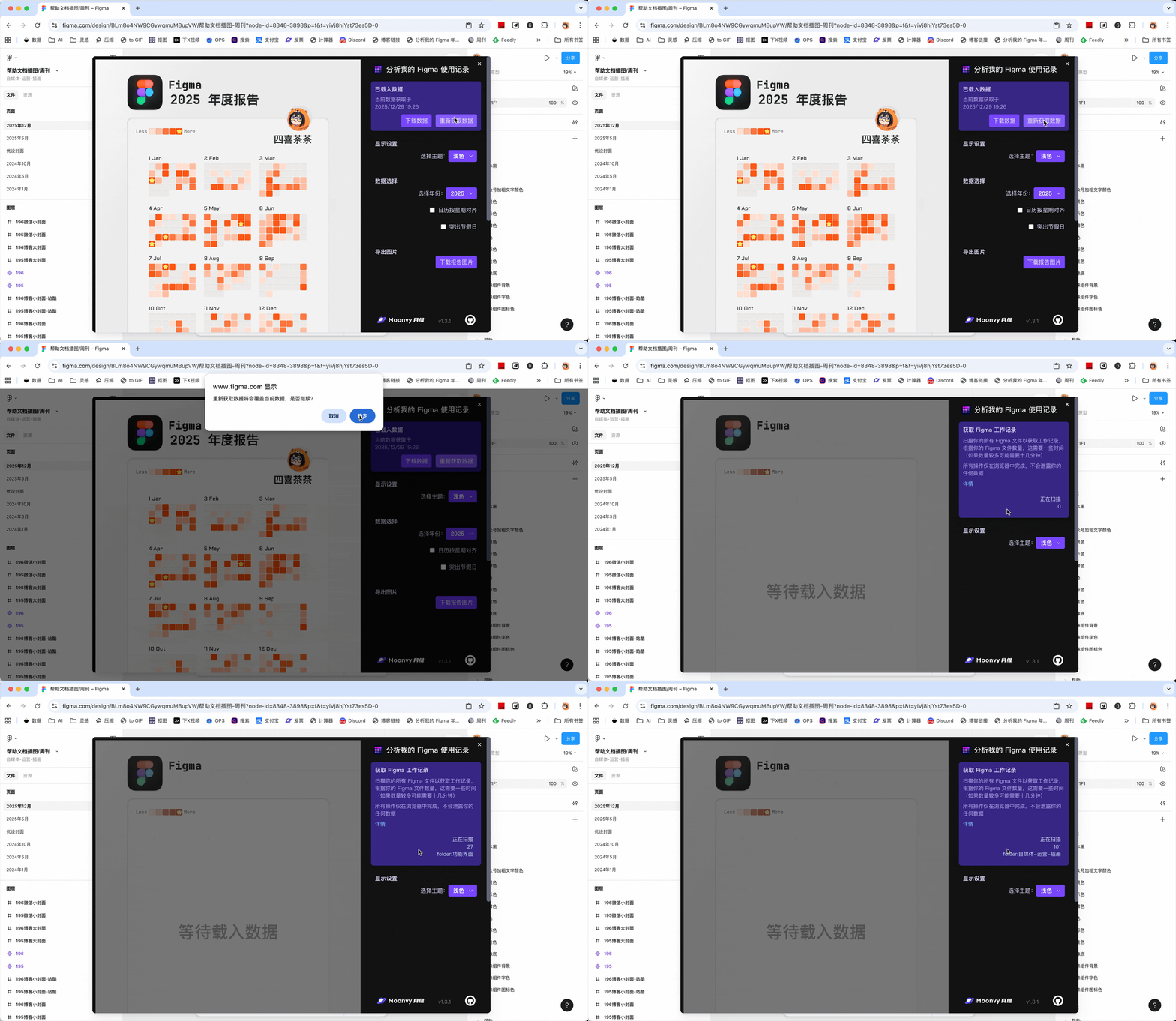
四.查看 & 导出
数据获取完成后,你可以查看完整的 Figma 使用数据
- 切换不同颜色主题
- 切换不同年份,对比自己的工作强度
- 一键 导出图片 保存到本地
⚠️ 提示:
如果无法直接保存图片时,截图也是一个完美方案相信这点问题 绝对难不倒专业的设计师 😉
AI 进阶玩法:让数据「更有故事」
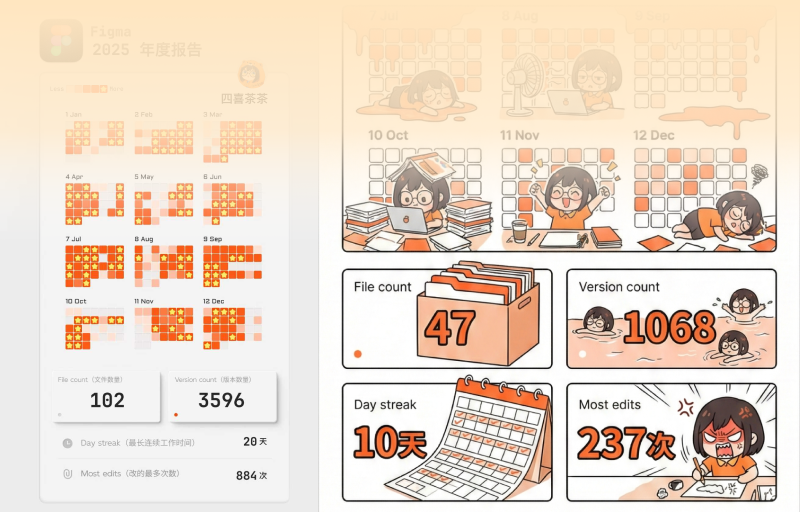
2025 年,AI 正在改变设计行业先从一件小事立刻尝试:👉 让 Figma 数据变得更有情绪和故事感。
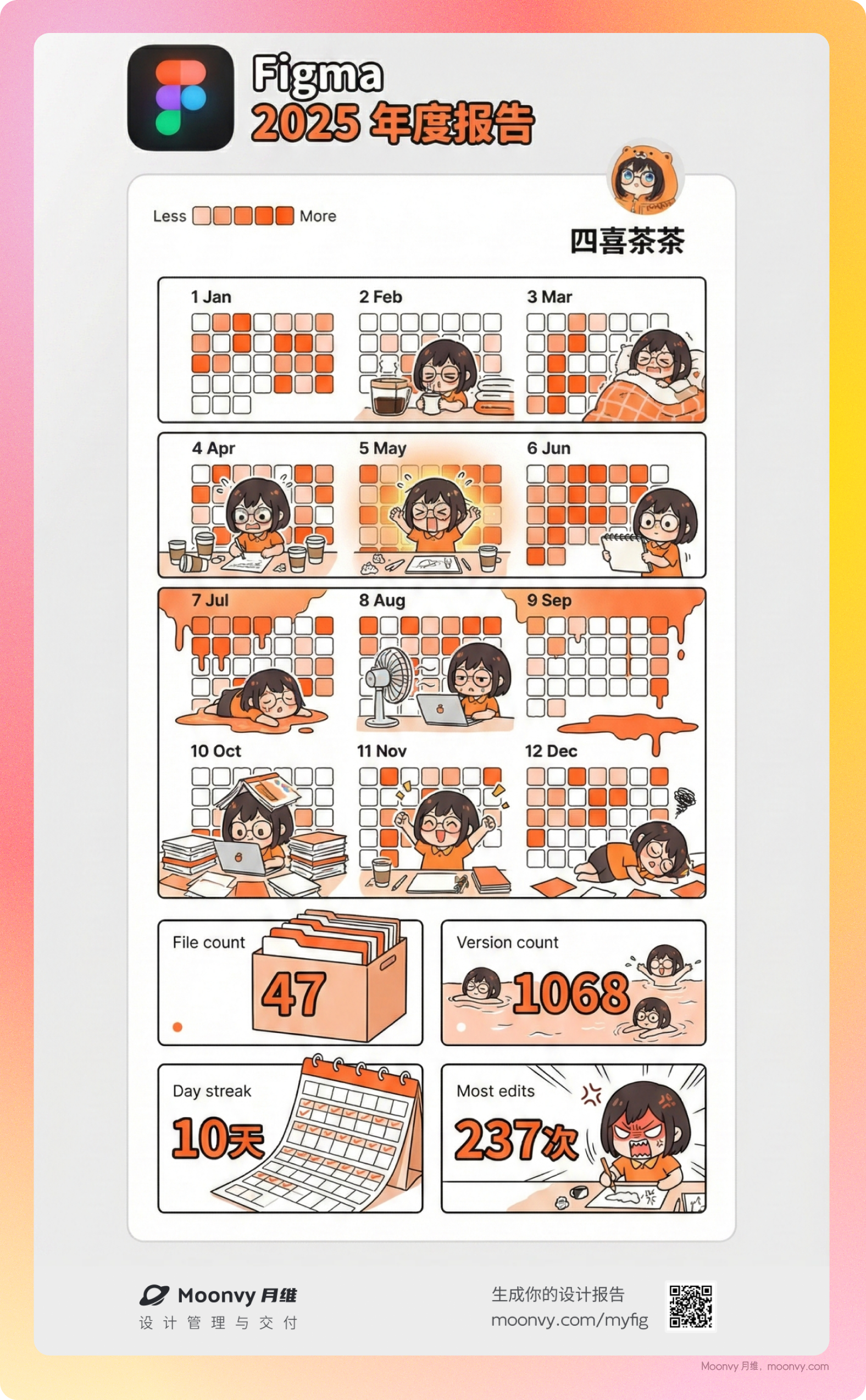
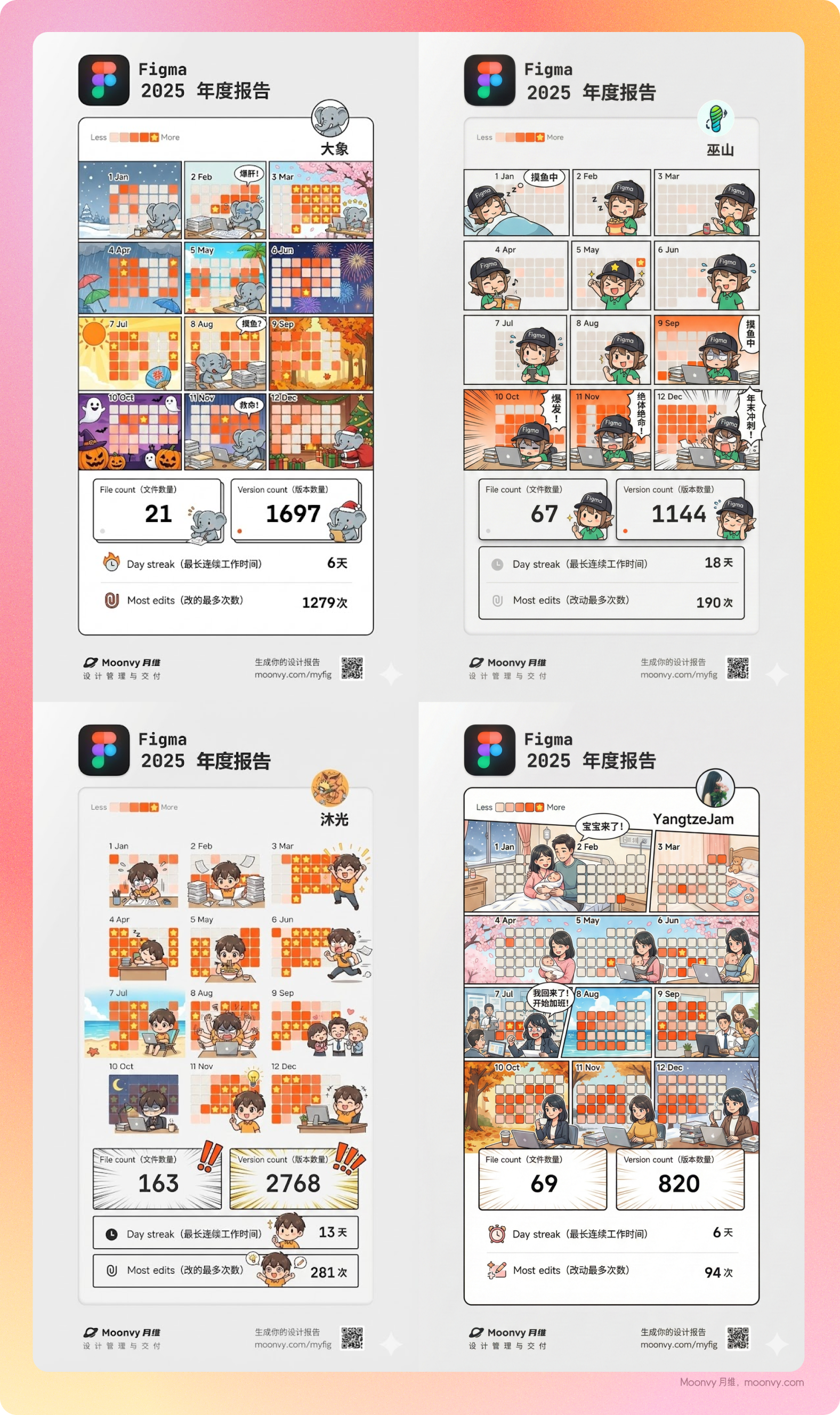
我的做法
- 选一个常用的 AI 生图工具,我用的是 Gemini
- 把导出的 Figma 年度报告图发给 AI 加上提示词
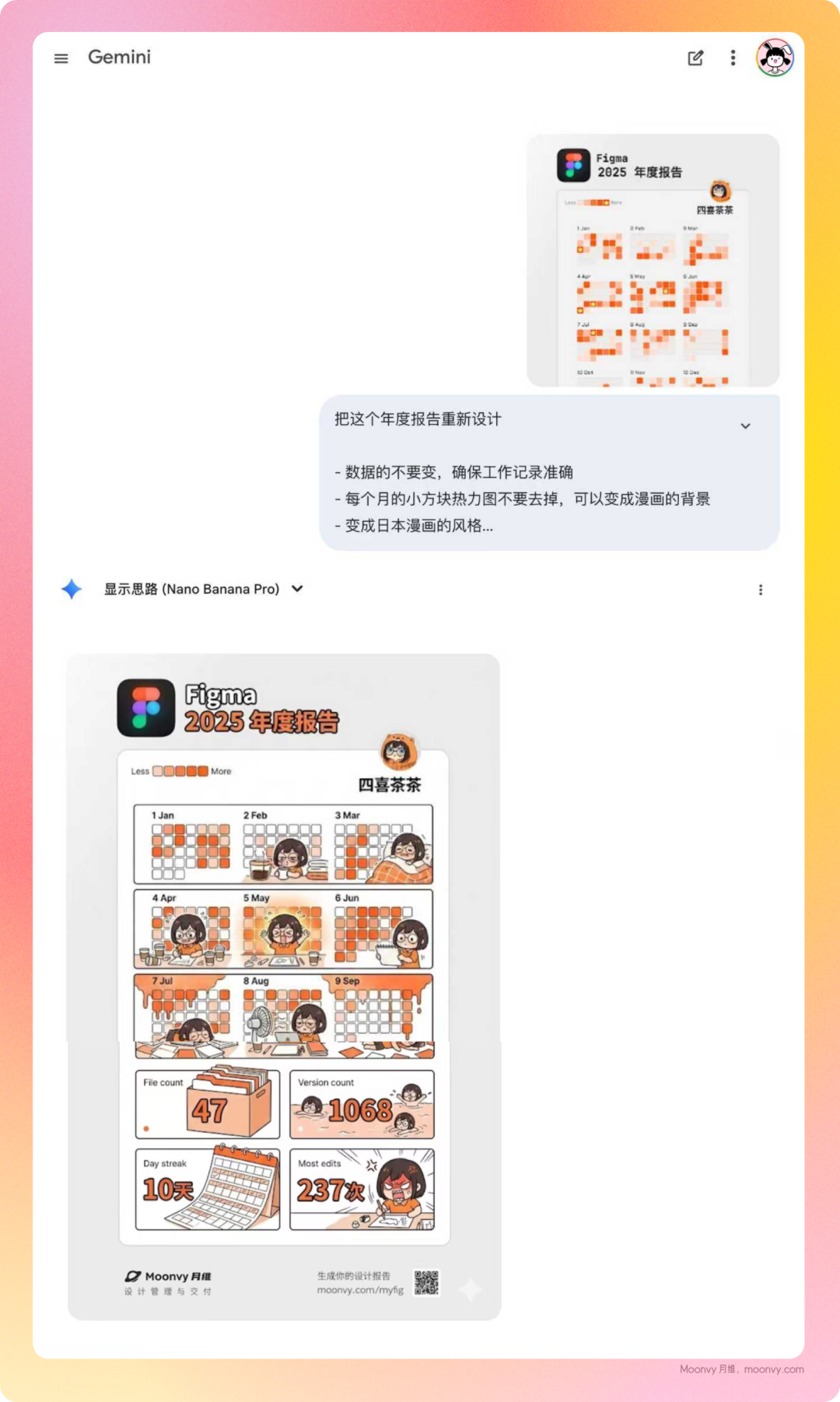
完整提示词
把这个年度报告重新设计
- 数据的不要变,确保工作记录准确
- 每个月的小方块热力图不要去掉,可以变成漫画的背景
- 变成日本漫画的风格
- 设计一些桥段幽默的展示今年的工作状态,展示可爱又努力的基调
不满意就继续「抽卡」,直到生成你满意的画面,一张有情绪有故事感的 设计师年度总结图,就完成了
它还可以使用 AI 工具生成动图 / 视频。
提示词可以动画幅度尽量小,肢体动作保持简单,保持画面稳定,减少风格偏移
一个 动图版设计师年度总结 就完成了。
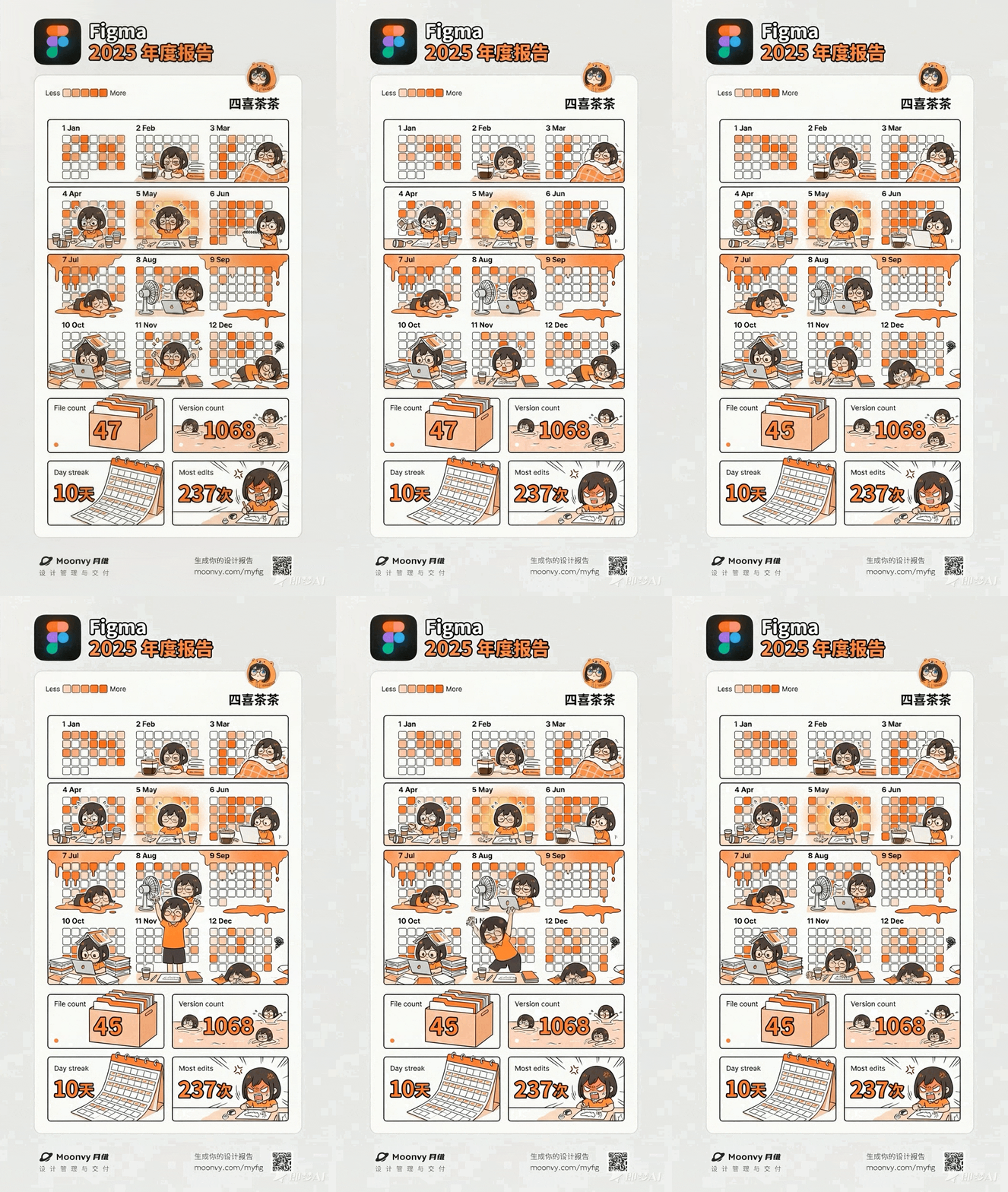
这一年的努力,值得被认真记录一次。
月维不仅是一个工具,它更是一个 专业、有趣的设计师 & 开发者社区。
我们会持续做很多有意思的项目和尝试,也欢迎你加入,一起玩、一起创造。
同时,如果你的团队有交付需求:月维设计交付工具,也能帮助你团队更专业、更便宜的完成交付设计图与标注代码。
我们 2026 年再见ヾ(◍°∇°◍)ノ゙🐎