


本指南将帮助你快速理解月维的使用逻辑,顺利完成工具的更换并继续高效交付。
了解如何从 蓝湖、摹客或其他设计交付平台 更换到 Moonvy 月维
迁移旧习惯
上传规则
月维是通过 「设计图文件名称」 来判断是否自动覆盖的,这样可以更灵活地 手动控制设计图的覆盖规则。
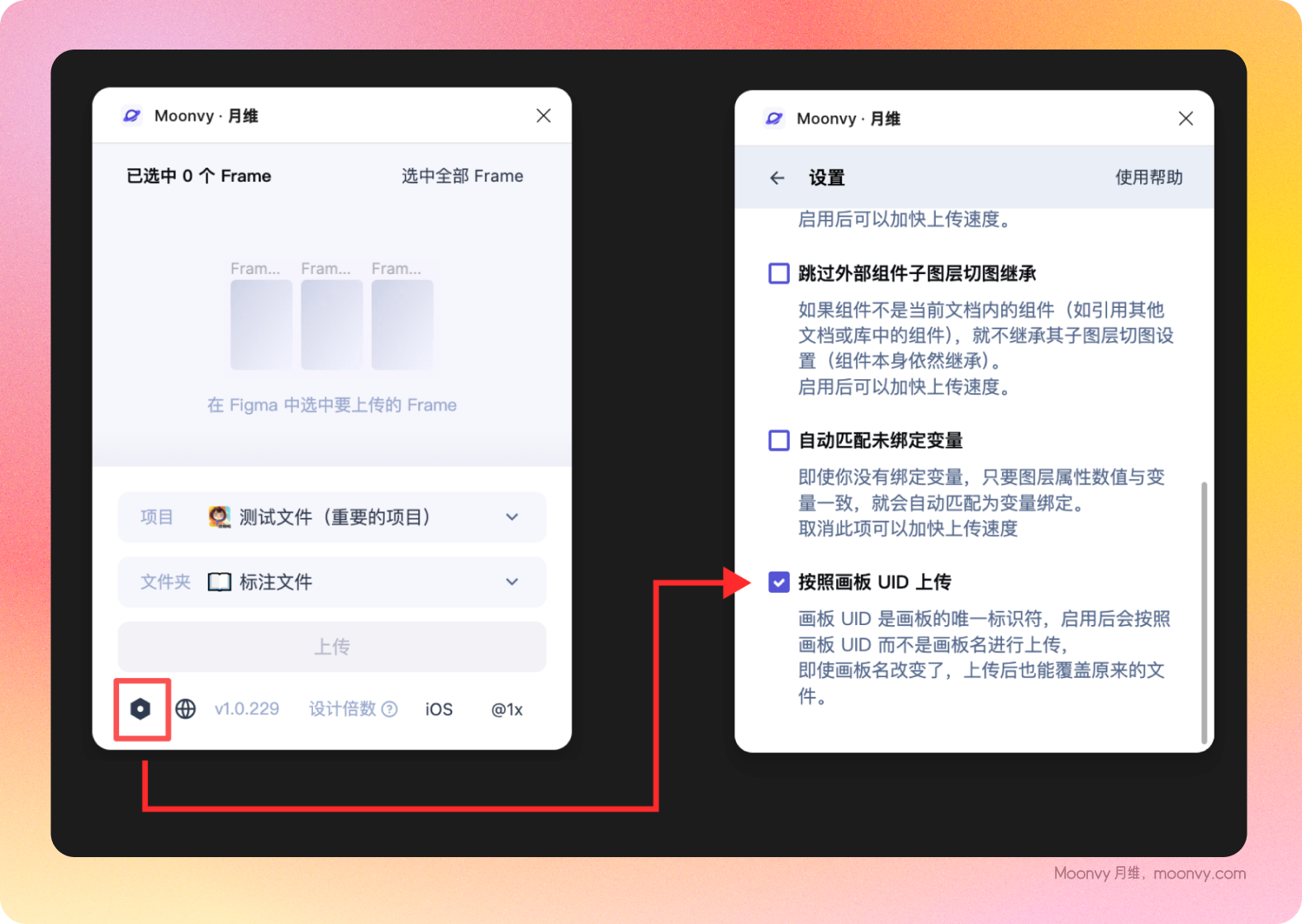
如果你仍然希望使用 画板 ID 的方式,可以在 月维 Figma 插件 的设置页面中:
勾选:☑️ 按照画板 UID 上传
设置后,设计图的覆盖规则将与蓝湖保持一致。
上传内容规则
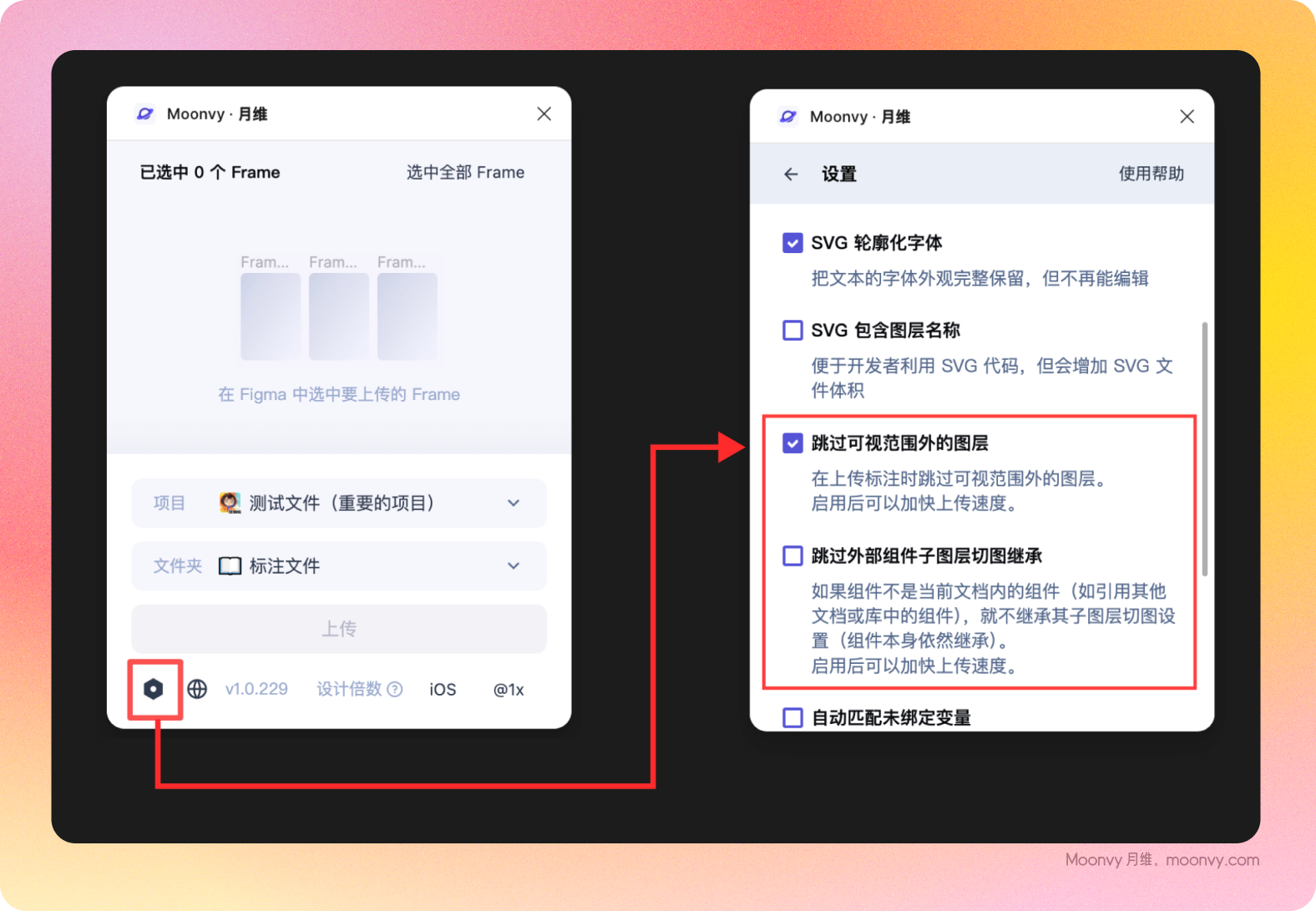
月维插件在上传时对内容的拆分更细致,因此可以在设置中根据需要开启或关闭不同选项。
启用以下选项,可以明显提升上传速度:
- ☑️ 跳过可视范围外的图层(启用后可加快上传)
- ☑️ 跳过外部组件子图层切图继承(启用后可加快上传)
设计图上传倍率选项
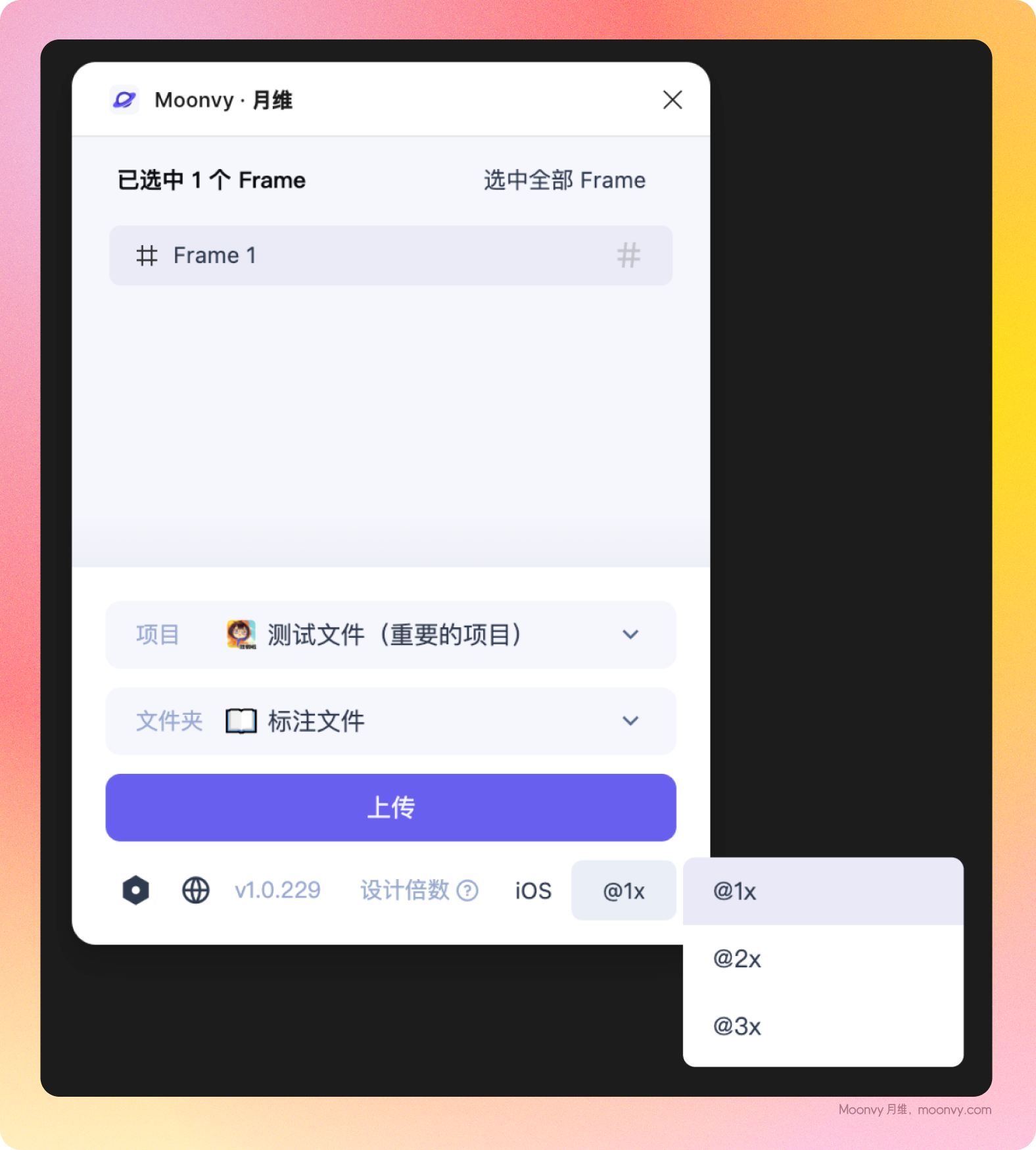
月维的设计图预览更加清晰,这也意味着上传的图片尺寸更大、耗时更长。 合理选择上传倍率,才能在 清晰度与上传效率之间取得平衡。
以 App 设计图为例:
- 设计尺寸:
390 × 844 - 插件上传倍率:
1 倍 - 月维预览图尺寸:
780 × 1688
这个尺寸来自 (390 × 844) × 2,可以保证在放大预览时依然清晰。
但如果是 大尺寸设计图(如 3800 × 2000),再使用 1 倍上传,实际会变成:
(3800 × 2000) × 2
这会明显拖慢上传速度。 此时建议将上传倍率改为「Web 2 倍」,可以有效提升上传效率。
设计图预览规则
设计图上传到月维项目后,选中任意文件夹,都可以根据内容自由切换视图,包括:
- 列表视图
- 瀑布流视图
- 图标预览
- 画板视图
如果你更习惯 自由画板式管理方式,可以切换到「画板视图」,并 保存当前视图。 保存后,该文件夹会默认以画板视图打开,使用体验更接近旧平台。

项目类型规则
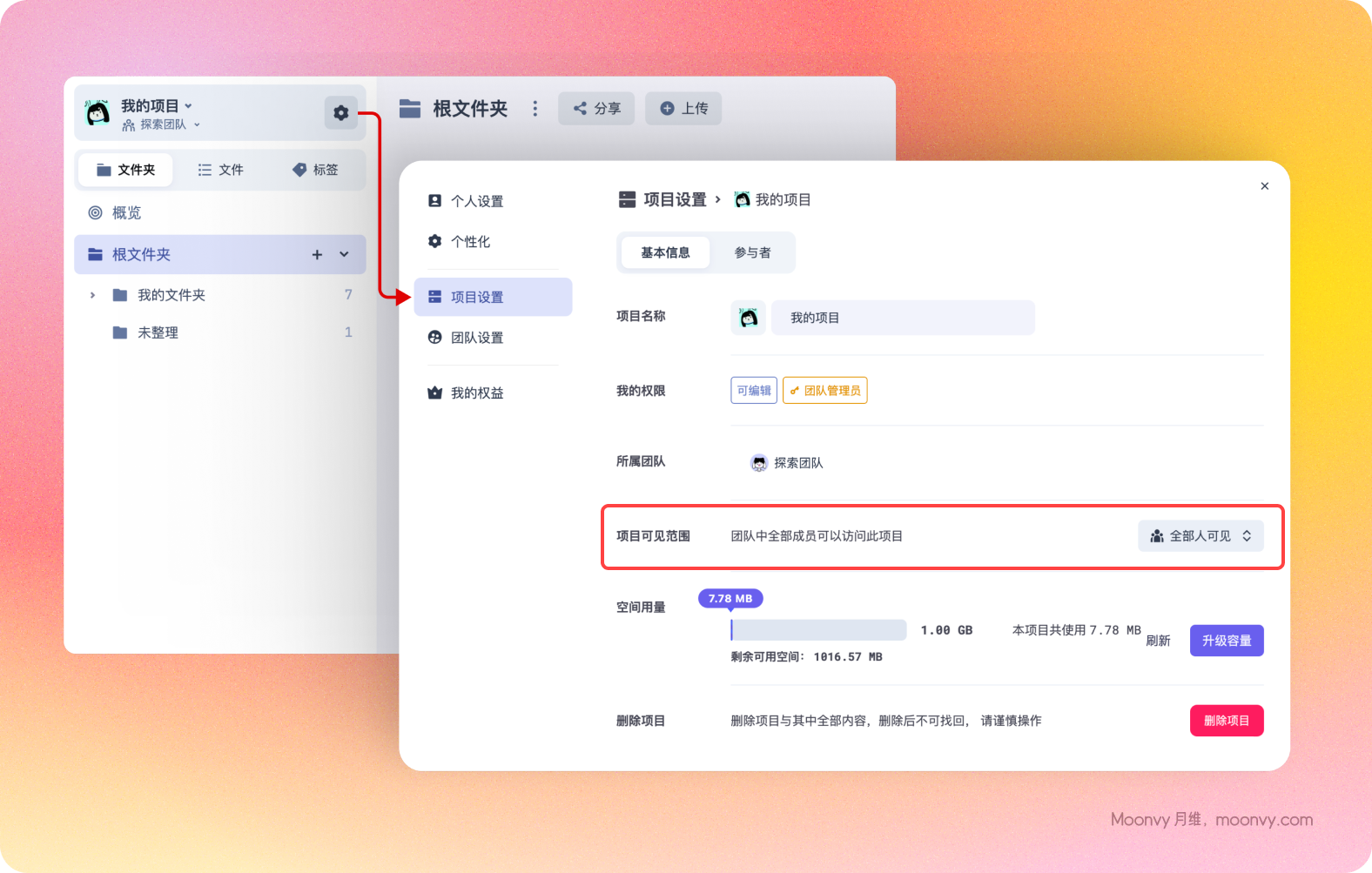
月维的项目可见范围分为两种:
- 全部人可见 团队内所有成员默认都能看到该项目。
- 部分人可见 仅指定成员可见,适合私密或阶段性项目。
如果选择「部分人可见」,需要在项目设置页的 「参与者」 中,手动勾选可访问该项目的成员。
邀请与分享
在月维中,邀请成员 和 分享设计图 是两个独立的功能。
邀请成员
- 仅用于邀请成员加入团队
- 邀请链接有时效限制
- 可限制为 仅生效 1 次,适合定向邀请个人
- 不适合作为长期分享设计图的方式
分享设计图
- 用于向团队成员分享文件夹或设计图
- 仅团队内有权限的成员可访问
- 分享链接长期有效(除非删除对应文件或文件夹)
- 更适合作为正式的设计交付方式,安全性更高
Axure 文件托管
月维支持 Axure 原型文件托管。
操作方式如下:
- 在 Axure 中导出 HTML
- 将 包含 HTML 的整个文件夹 上传至月维
- 即可在月维中 同时查看设计图与原型
完成以上设置后,即可继续使用 月维进行设计交付。
关于