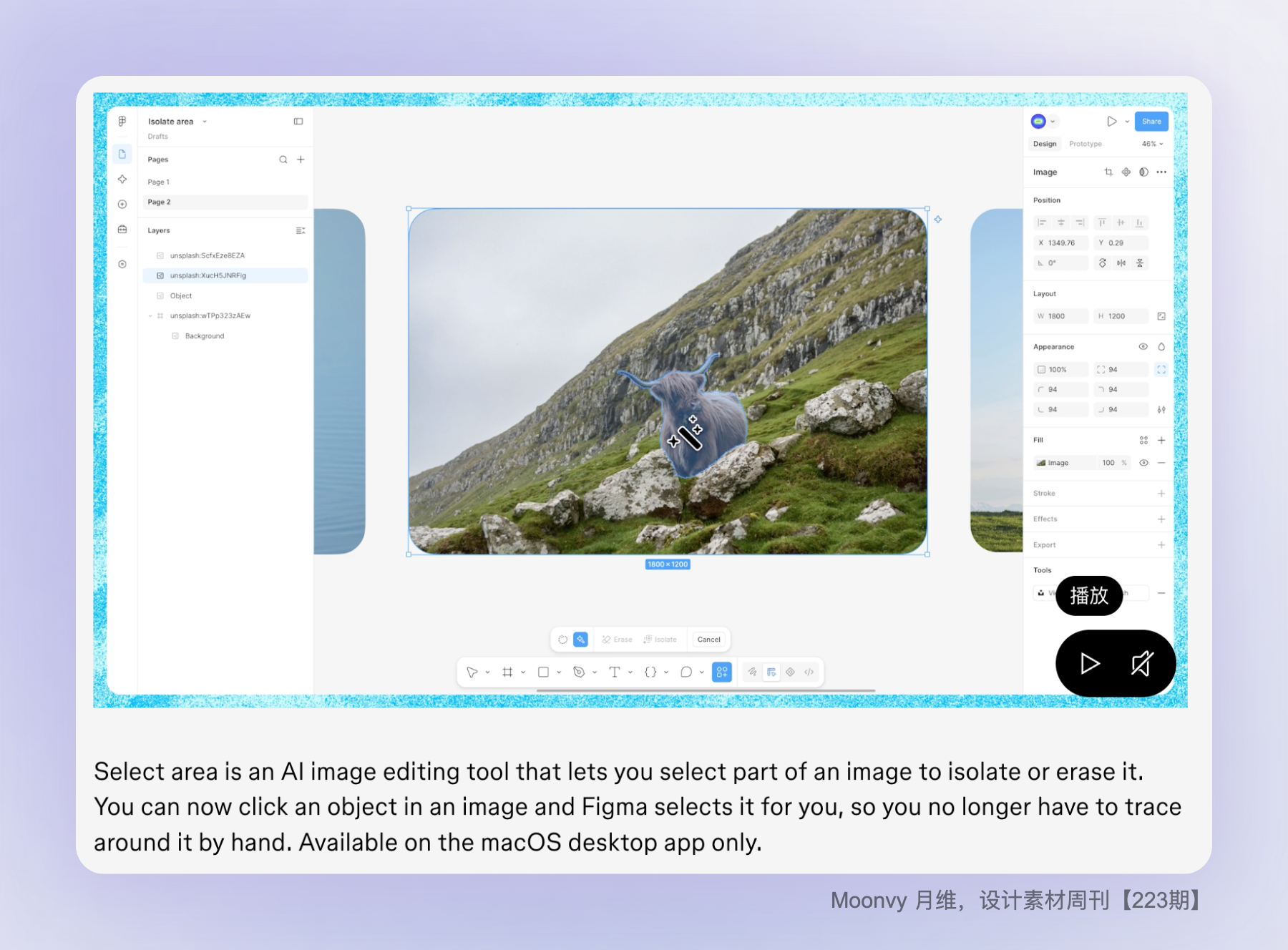
Figma AI 图像编辑支持点击选择对象
11 月 6 日,Figma 为 AI 图像编辑工具 Select area 加入对象自动选择:点击图像中的对象,Figma 会选中对应区域,方便隔离或擦除内容,不必再手动描边选区。这项功能目前仅在 macOS 桌面应用中提供。
官方更新:https://www.figma.com/release-notes/
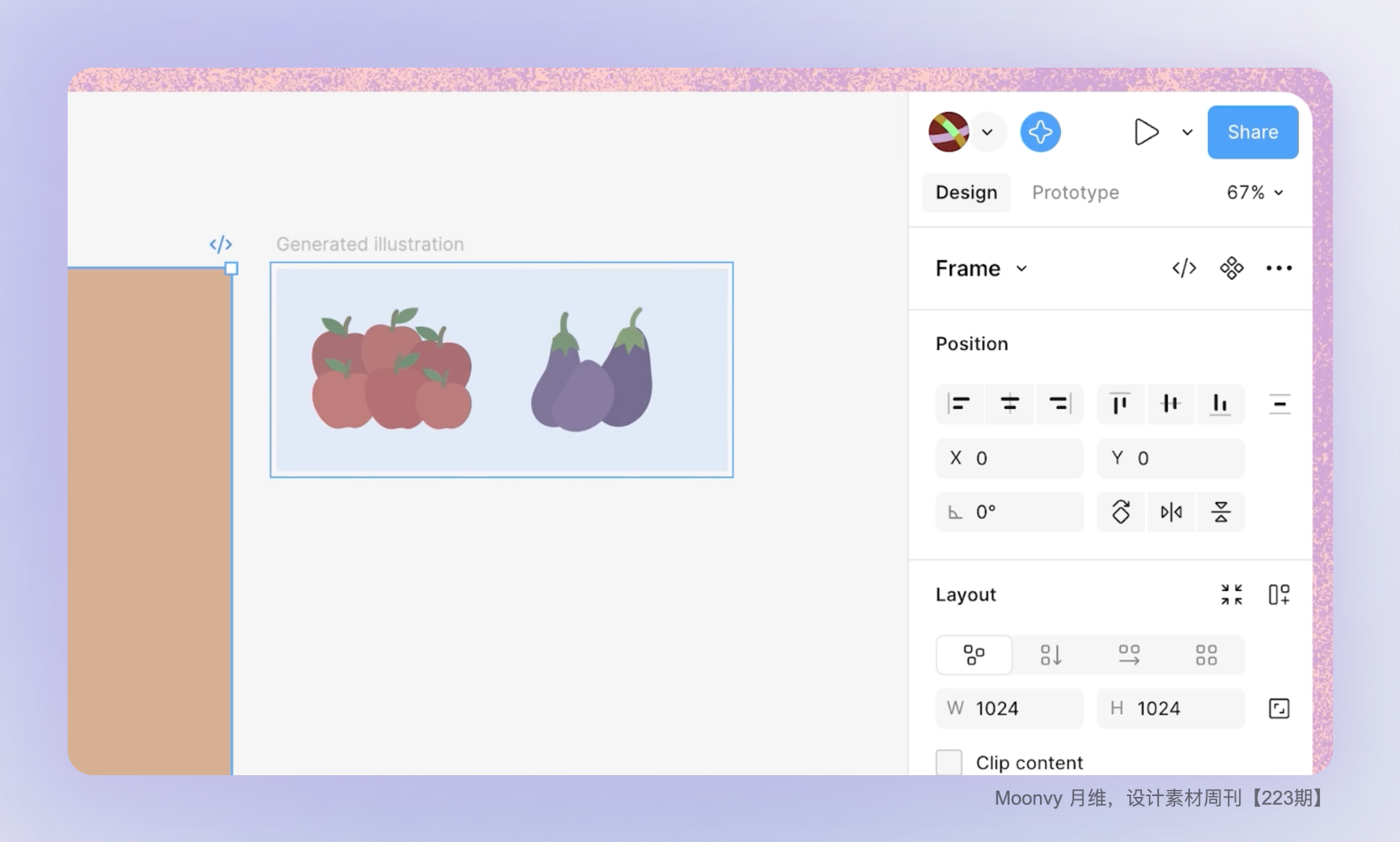
Figma Agent 生成的矢量插画与图标更易编辑
11 月 5 日,Figma 改进了 Agent 生成矢量插画和图标的结构:图层会按用途分组,便于独立编辑;用户可以附上插画作为风格参考,继续生成匹配的组件或图标;线稿使用可编辑描边,方便调整粗细和端点,整理好的图层也更适合交给 Figma Motion 制作动画。
官方更新:https://www.figma.com/release-notes/
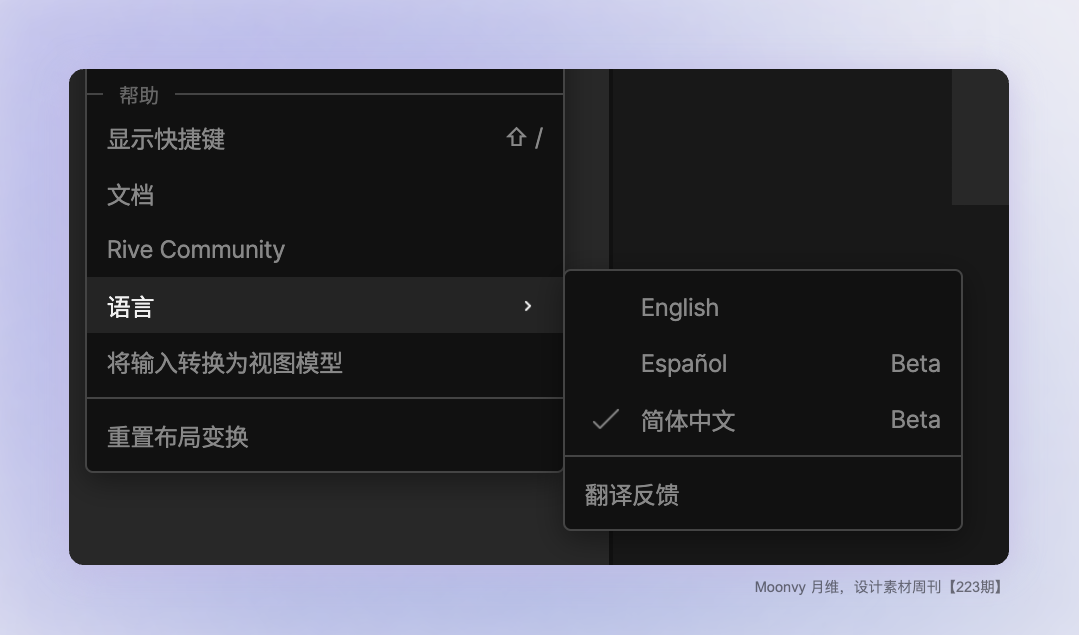
Rive 编辑器新增简体中文界面
11 月 4 日,Rive 联合创始人 Guido Rosso 宣布,Rive 编辑器现已支持简体中文和西班牙语界面。用户可以在 File > Language 菜单切换语言;配套社区公告将简体中文界面标为 Beta,官方也邀请用户反馈翻译问题。
公告:https://x.com/guidorosso/status/2117686436405371094
社区公告:https://x.com/guidorosso/status/2117686448761778245
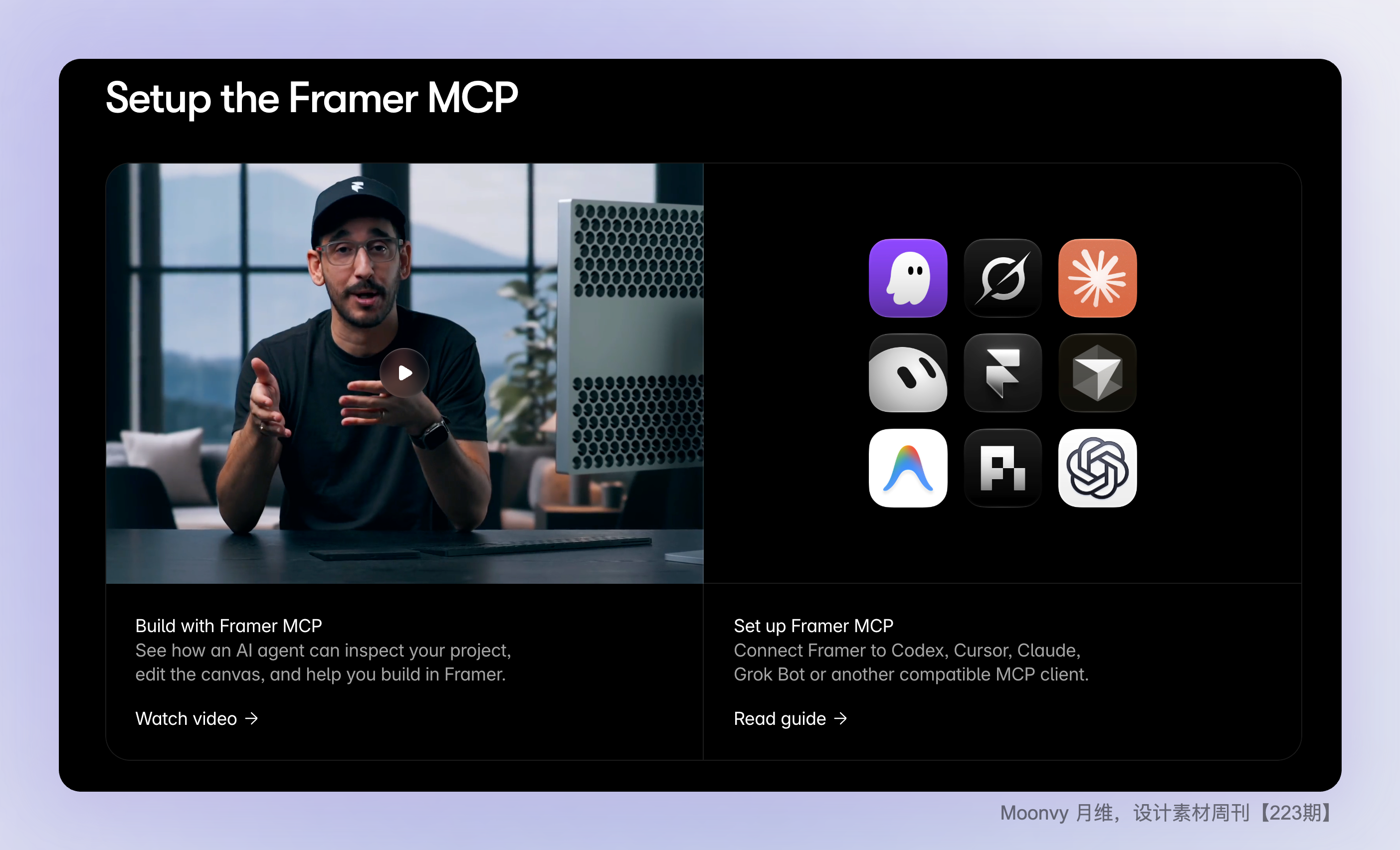
Framer 推出 MCP:让 AI 工具参与画布与 CMS 工作
Framer 在 10 月 22 日推出 MCP,可以把支持这一协议的 AI 工具连接到 Framer。连接后,Agent 能参与画布编辑、管理 CMS 内容,并执行网站发布等操作,让页面制作与内容维护接入已有的 AI 工作流。
对经常在设计稿、文案和站点内容之间来回切换的团队,这提供了一个统一处理任务的入口。官方另有连接页面与 Academy 演示,实际使用时可先从单个页面或少量 CMS 内容开始,检查结果后再扩大范围。
官方更新:https://www.framer.com/updates/framer-mcp
连接与介绍:https://www.framer.com/mcp/
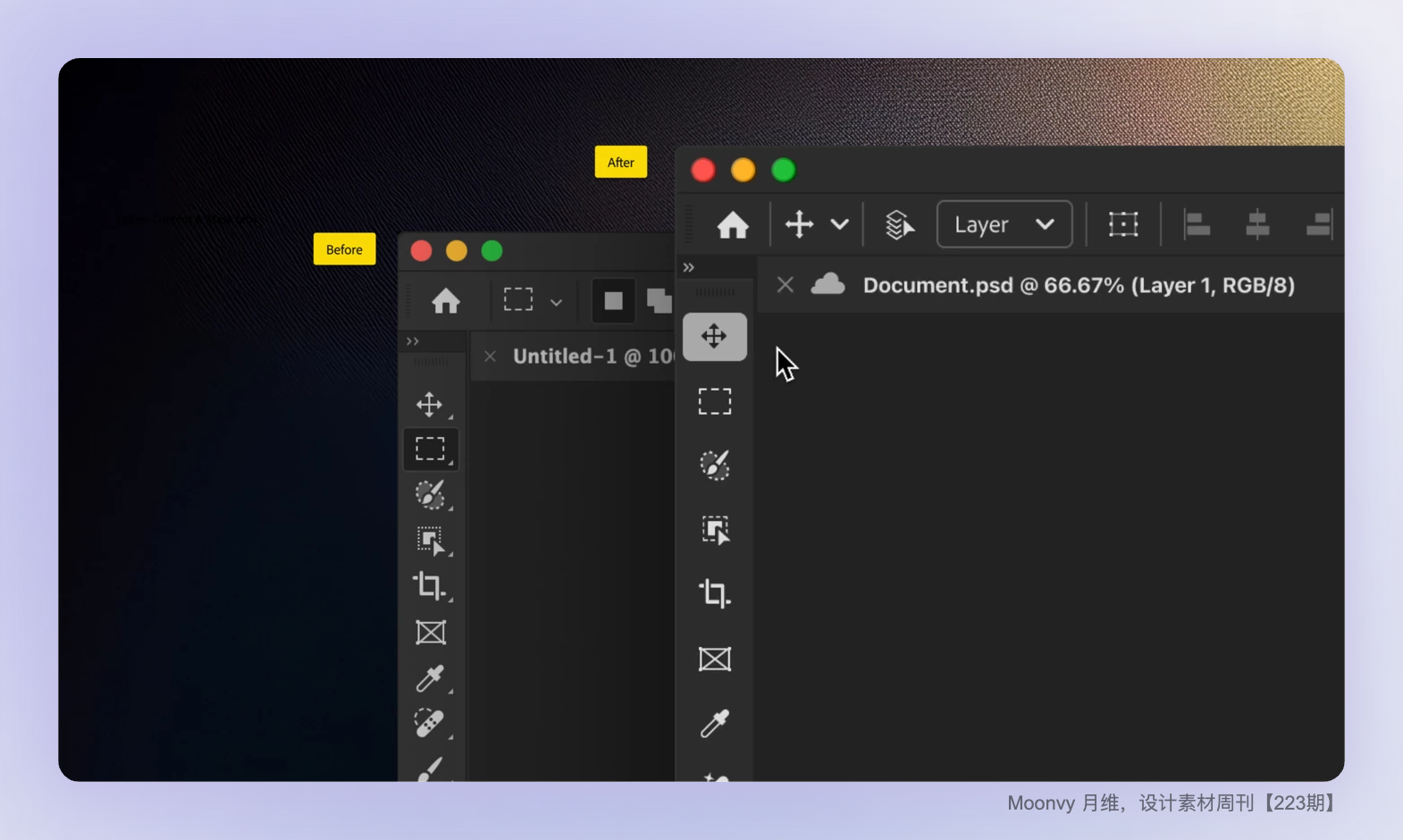
Photoshop 测试版开始更新工具栏与面板界面
Adobe 在 10 月 15 日发布的官方社区公告中介绍了 Photoshop 测试版的新界面,首批调整覆盖工具栏、工具选项和部分面板。新版通过间距、图标、标签与对比度调整,让工具和选中状态更容易辨认;鼠标悬停在分组工具上时,也能展开查看组内的其他工具。
此次还更新了 24 个面板和选择器:颜色选择器可以显示与色板面板共享的最近使用颜色,曲线、色阶、色相与饱和度等调整界面也有优化。底层采用 Adobe 的 Spectrum 设计系统,逐步统一不同应用的界面体验。目前属于 Beta 更新,尚不能等同于正式版全面上线。
官方公告:https://community.adobe.com/announcements-698/a-more-modern-photoshop-ui-is-now-in-beta-1651498
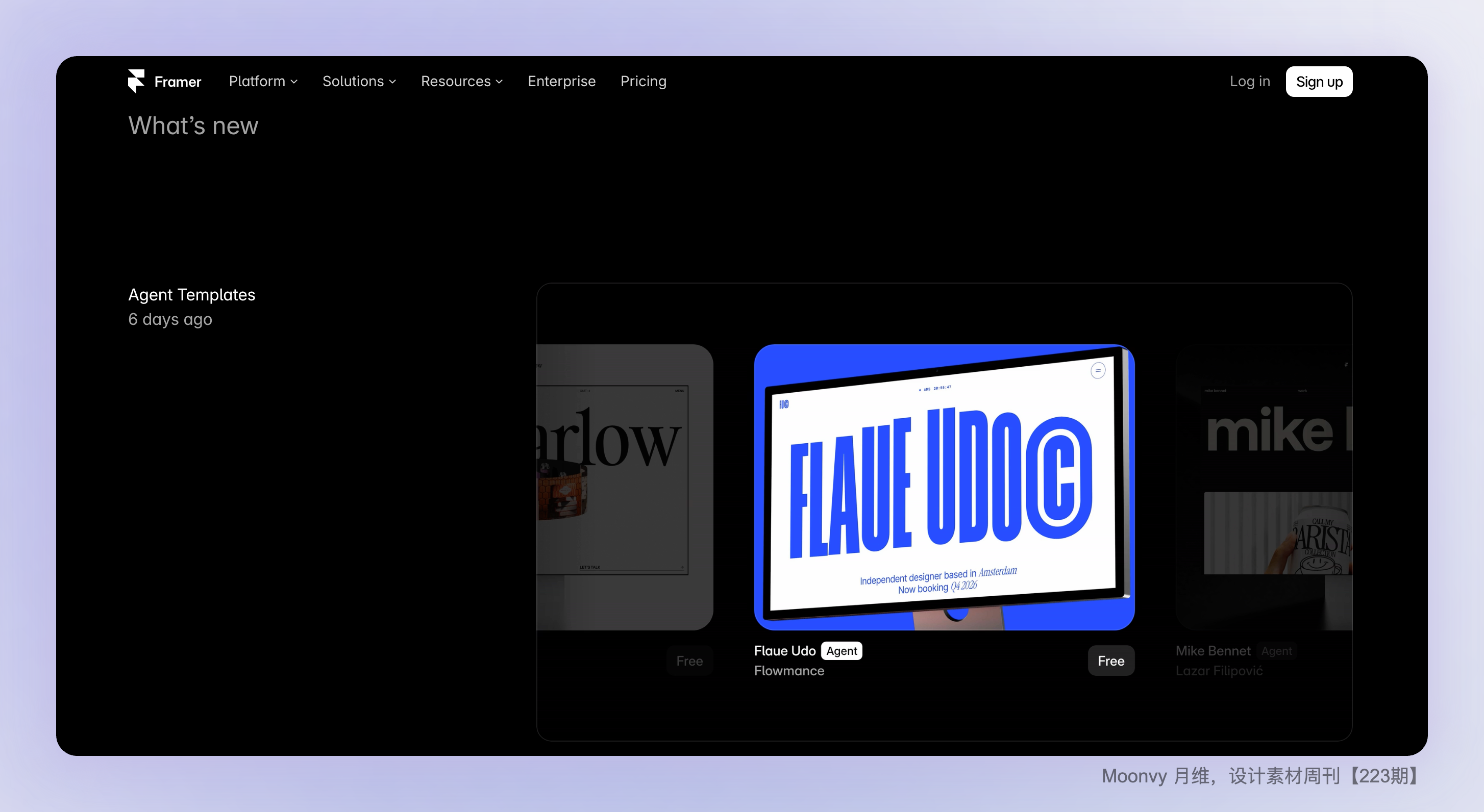
Framer Gallery 更新:按视觉风格寻找网站灵感
Framer 在 10 月 15 日更新了 Gallery 网站画廊,扩充案例分类,并增加按视觉氛围筛选的方式。已有网站也被重新归类,找参考时可以更快缩小到想要的风格。
这次还调整了排序算法,让新作品更容易出现在靠前的位置。对于做网站方案、落地页或作品集的设计师,可以把它作为日常查找视觉参考的入口。
官方更新:https://www.framer.com/updates/community/
GPT Image 2.6 开始支持生成 GIF 动图
11 月 4 日,OpenAI 发布 Images 2.6。ChatGPT 正逐步开放 GIF 创作:可以描述循环动画,也可以上传静态图让 ChatGPT 将画面制作成动图;生成后还能继续编辑、调整播放速度、保存或分享。
GPT Image 2.6 的 Sunburst 和 Flare API 也支持直接输出 GIF。请求中设置 output_format: "gif",可指定 2–16 帧和每帧 20–2000 毫秒的时长;具体使用需选择支持 GIF 输出的模型。
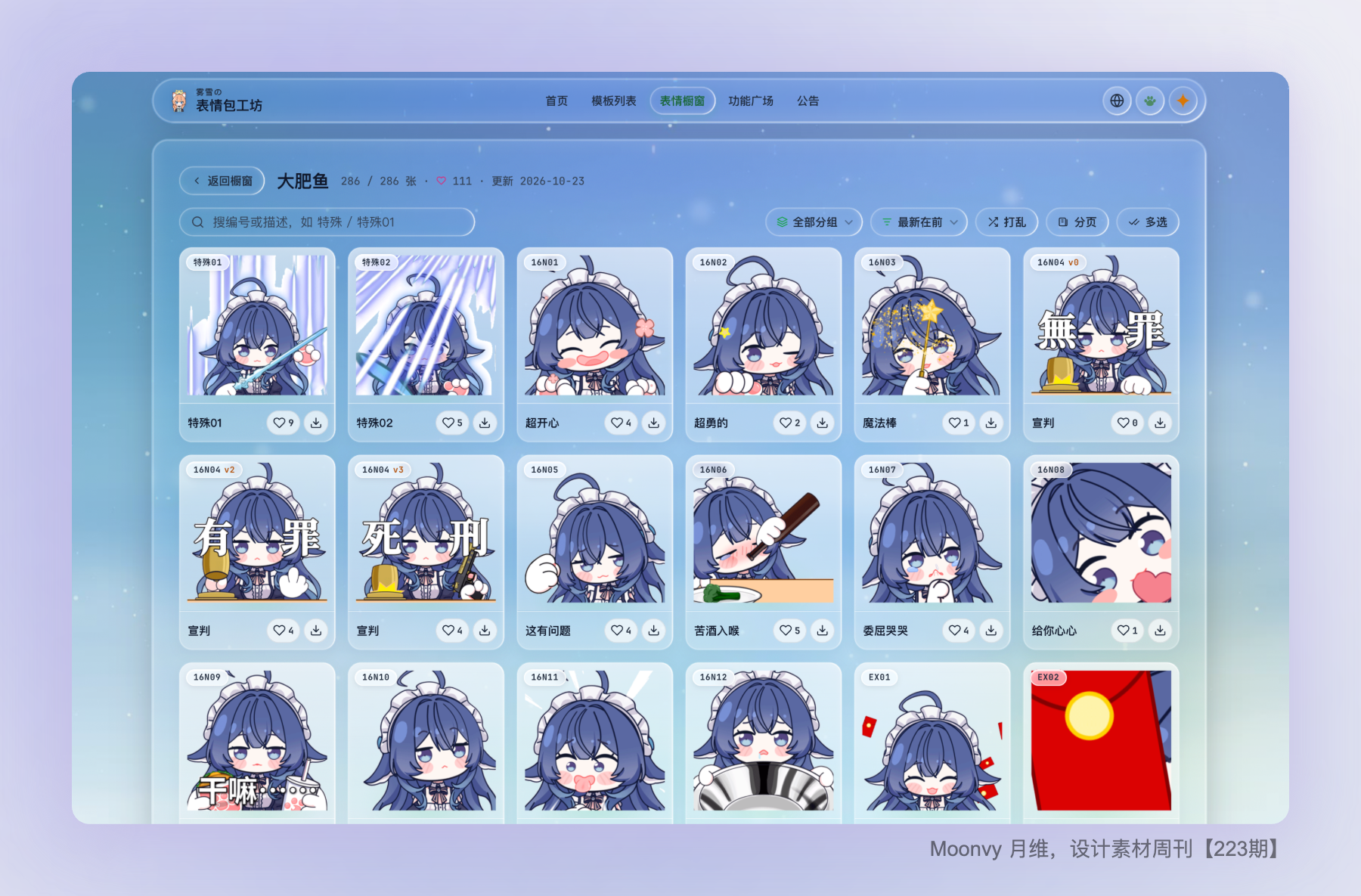
可以预见的是即将开始表情包繁荣了,雾雪的「大肥鱼」橱窗收录 286 张角色表情,不知道是否使用 GPT 生成的,实测下来 GPT 一张图生成表情包确实可以生成类似效果,但是多图时的一致性和稳定性还需要优化,仍然需要规范文档。
OpenAI Images 2.6 公告:https://openai.com/index/introducing-images-2-6/
ChatGPT GIF 使用说明:https://help.openai.com/en/articles/11084440-images-in-chatgpt
GPT Image API 格式与 GIF 参数:https://developers.openai.com/api/docs/guides/image-generation
大肥鱼表情橱窗:https://kiriyuki.com/showcase?p=%E5%A4%A7%E8%82%A5%E9%B1%BC
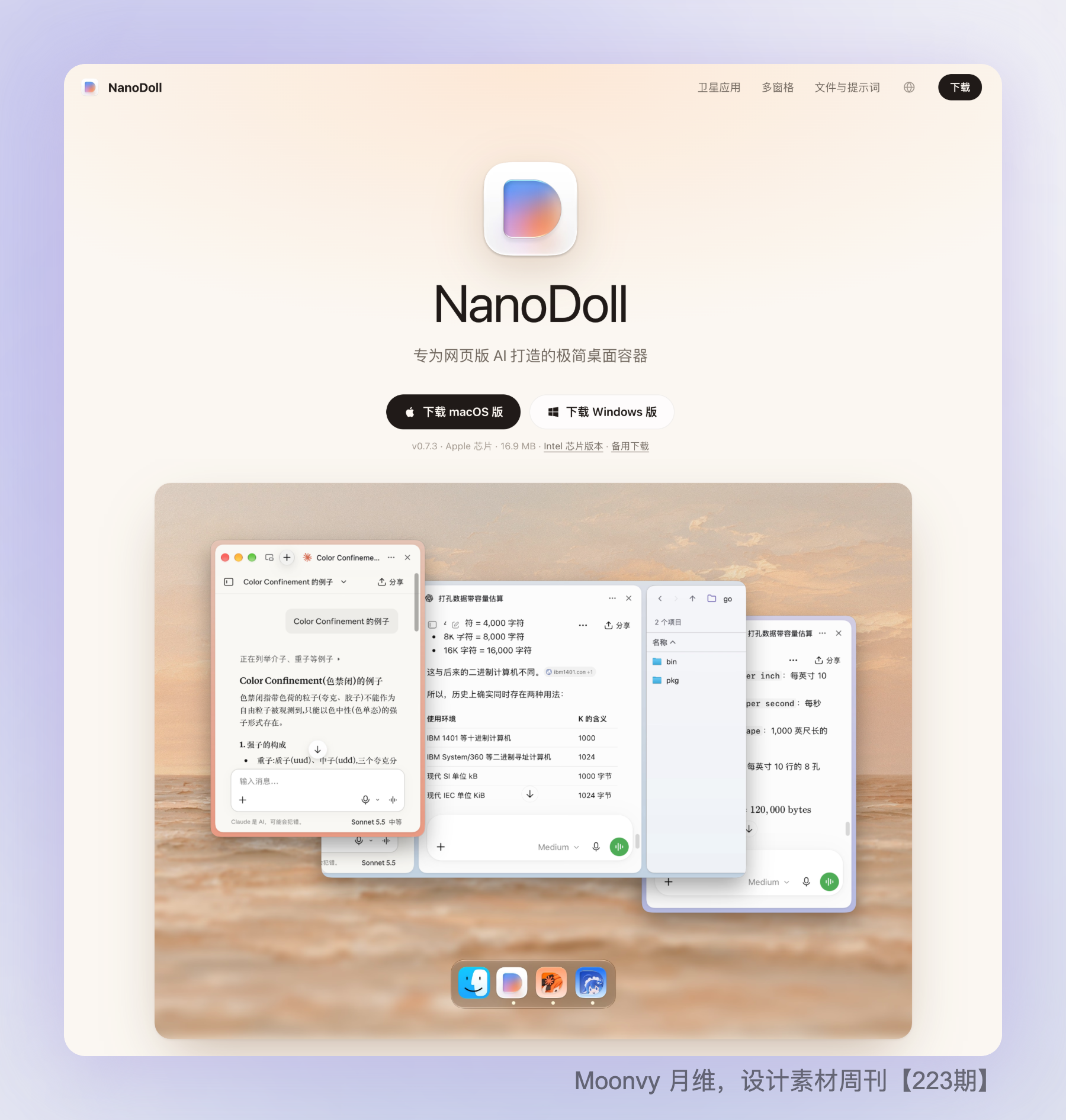
把网页版 AI 放进独立桌面窗口:NanoDoll
NanoDoll 是一款为 ChatGPT、Claude、Gemini 等网页版 AI 服务打造的桌面容器。每个 AI 网页都能单独生成卫星应用,拥有自己的窗口和 Dock 图标;也可以把多个服务平铺在水平工作区中并排使用。它保留对应服务的网页版界面,并支持从主浏览器导入登录信息。
官网当前提供 macOS Apple 芯片和 Intel 版本(v0.5.2),Windows 版仍在准备中。除了独立窗口和多窗格,应用还内置本地文件管理、Markdown 提示词库和自定义 CSS,适合想用原版 AI 网页、同时希望把常用服务收纳在独立桌面环境中的用户。
官网与下载:https://moonvy.com/apps/nano-doll/
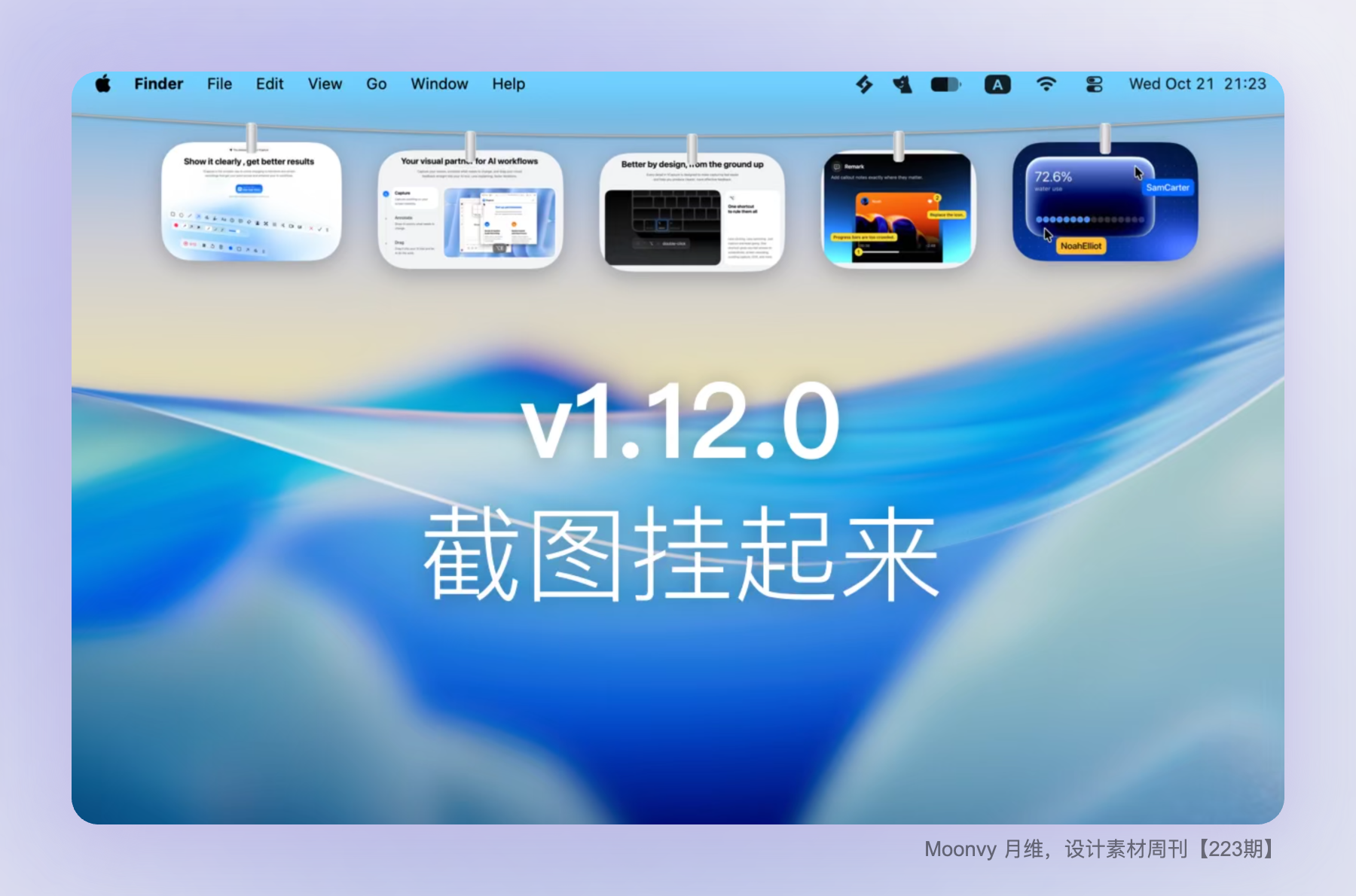
一键截图、标注并交给 AI:1Capture
1Capture 是一款面向 Mac 的截图与录屏工具,可以截取屏幕、窗口或选区,再添加箭头、文字、形状和模糊标注;还支持滚动截屏、OCR/二维码识别、图片置顶、GIF 与屏幕录制。它把工作流特别设计成“截图—标注—拖入 AI 工具”,方便把视觉反馈直接交给 AI 协助修改。
官网更新日志显示,v1.12.0 于 10 月 22 日加入悬浮截图与视频,以及默认标注工具设置。官网称多数核心功能免费,Pro 为一次性付费、包含后续更新;目前标价为 US$24.99,实际价格会因地区而异。Mac App Store 标注需要 macOS 13 或更新版本。
官网与更新记录:https://1capture.com/
Mac App Store:https://apps.apple.com/us/app/screenshot-recorder-1capture/id6742318274?mt=12
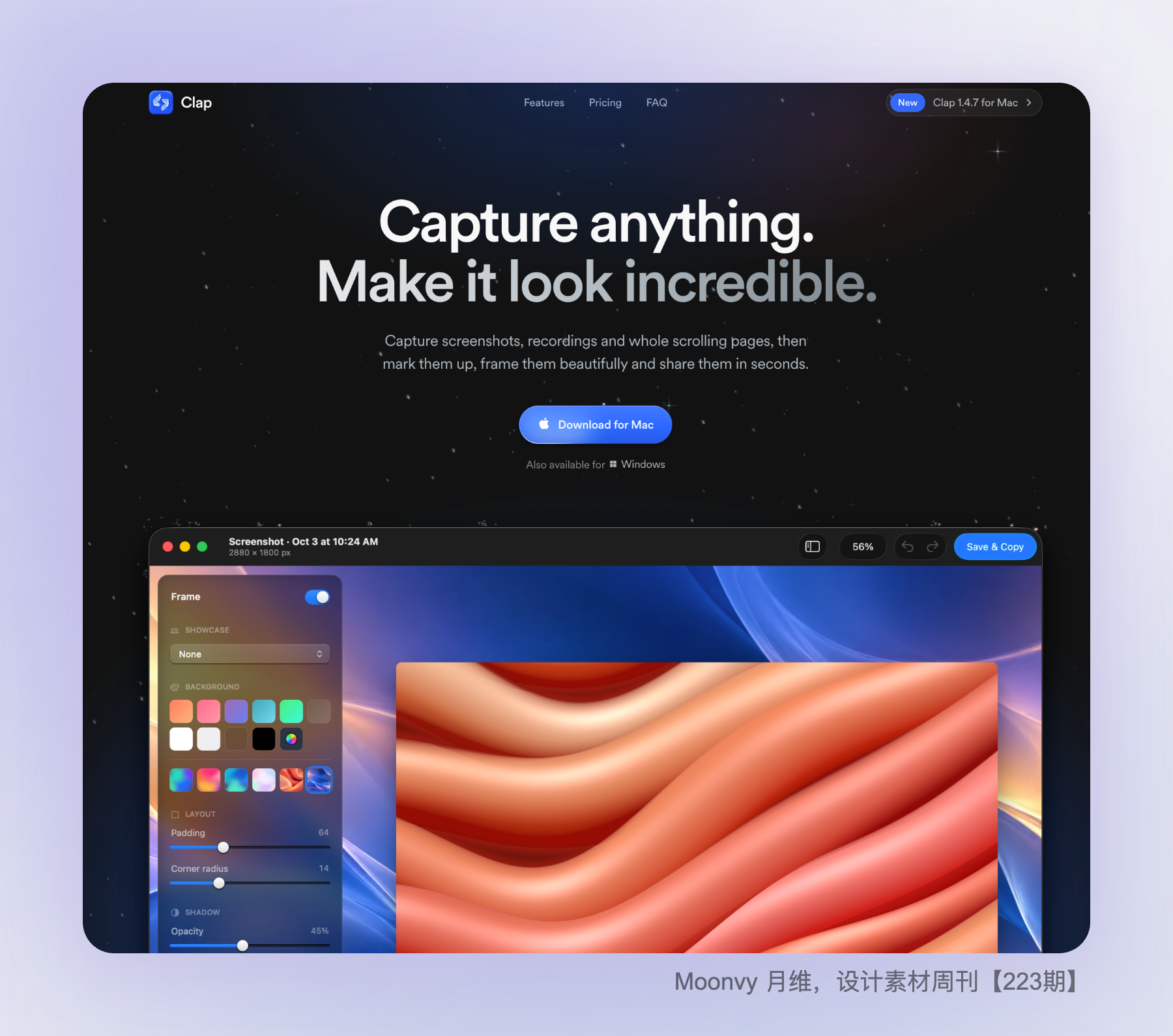
从截图标注到录屏美化:Clap
Clap 把截图、标注、背景美化和录屏编辑放进同一个应用。截图后可以添加箭头、步骤编号、聚光效果和模糊遮挡,再调整背景、边距、圆角与阴影;录屏编辑器则能按点击位置自动缩放画面,适合展示操作流程或制作产品演示。
近日更新,加入 Chrome 页面高密度截图、自动更新,以及录屏光标隐藏开关等能力。官网目前将基础截图和截图编辑器列为免费功能;录屏、滚动长截图等属于 Studio 范围。支持 Apple silicon Mac(macOS 15 及以上)和 Windows 10/11,具体系统要求可在官网查看。
官网与更新日志:https://clap.io/
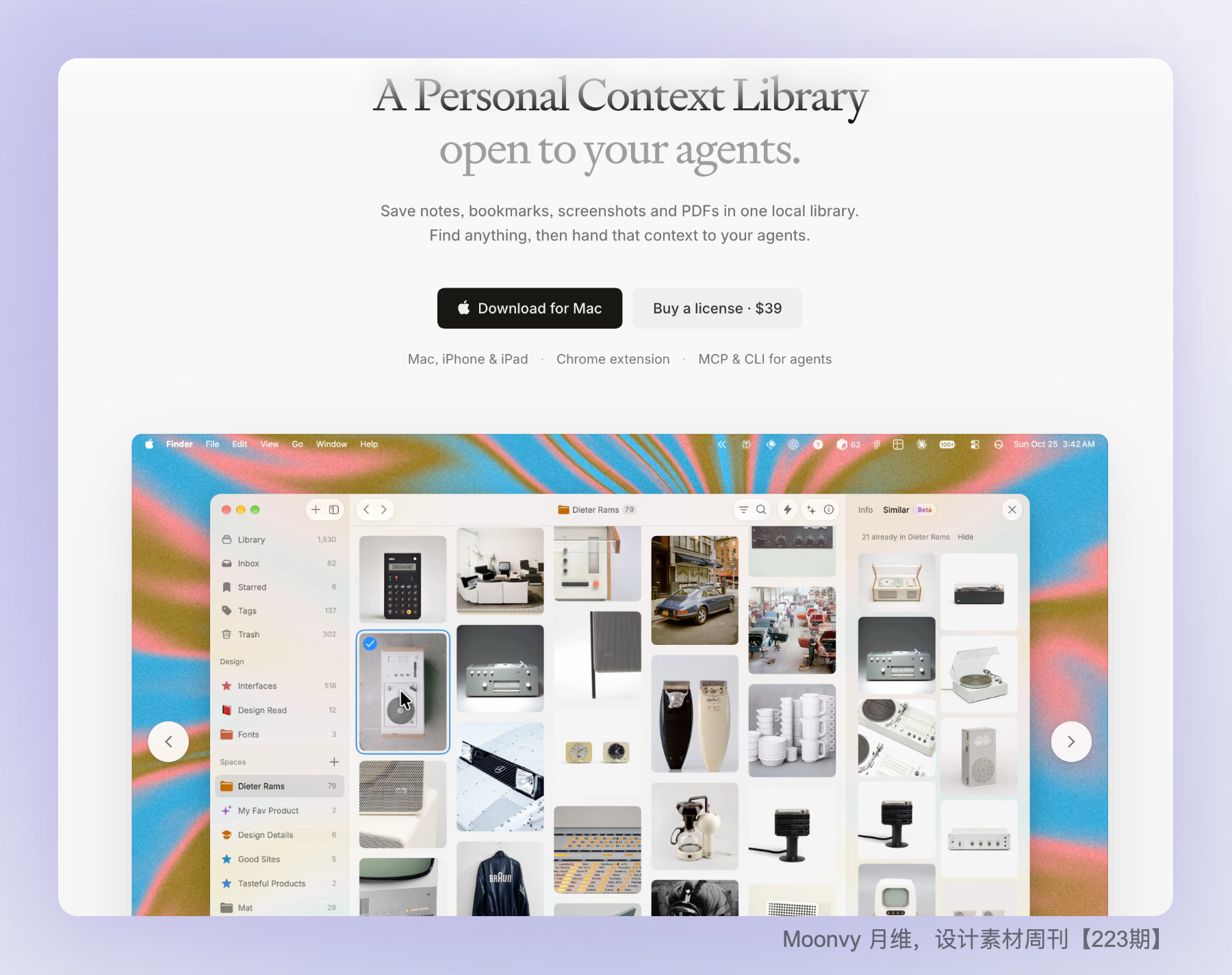
把设计参考与项目资料放进同一资料库:Resurf
如果你想把设计参考和围绕项目收集的资料放在一起,Resurf 可以收纳图片、截图、网页、笔记、PDF、录音等内容,并在本地资料库中按文字搜索;Mac 上还提供语义搜索与相似内容查找 Beta。资料可通过私有 iCloud 在 Mac、iPhone 和 iPad 间同步,也能经 MCP 或命令行交给 Claude、Codex、Cursor 等 Agent 搜索读取。AI 功能为可选项,可使用自己的模型密钥。
它可以作为 Eagle 用户管理项目资料的补充或替代选择,两者侧重点不同:Resurf 更适合混合整理网页、笔记、文档和灵感参考;Eagle 则更适合浏览大量设计素材、预览 PSD/AI 等源文件,以及按颜色或形状筛选。Resurf 没有 Windows 版。Mac 版提供 7 天试用,官网列出的 Standard 为 US$39(含两年更新),Lifetime 为 US$79;iPhone 与 iPad 版免费。
官网与下载:https://resurf.so/
官方对比:https://resurf.so/compare/resurf-vs-eagle
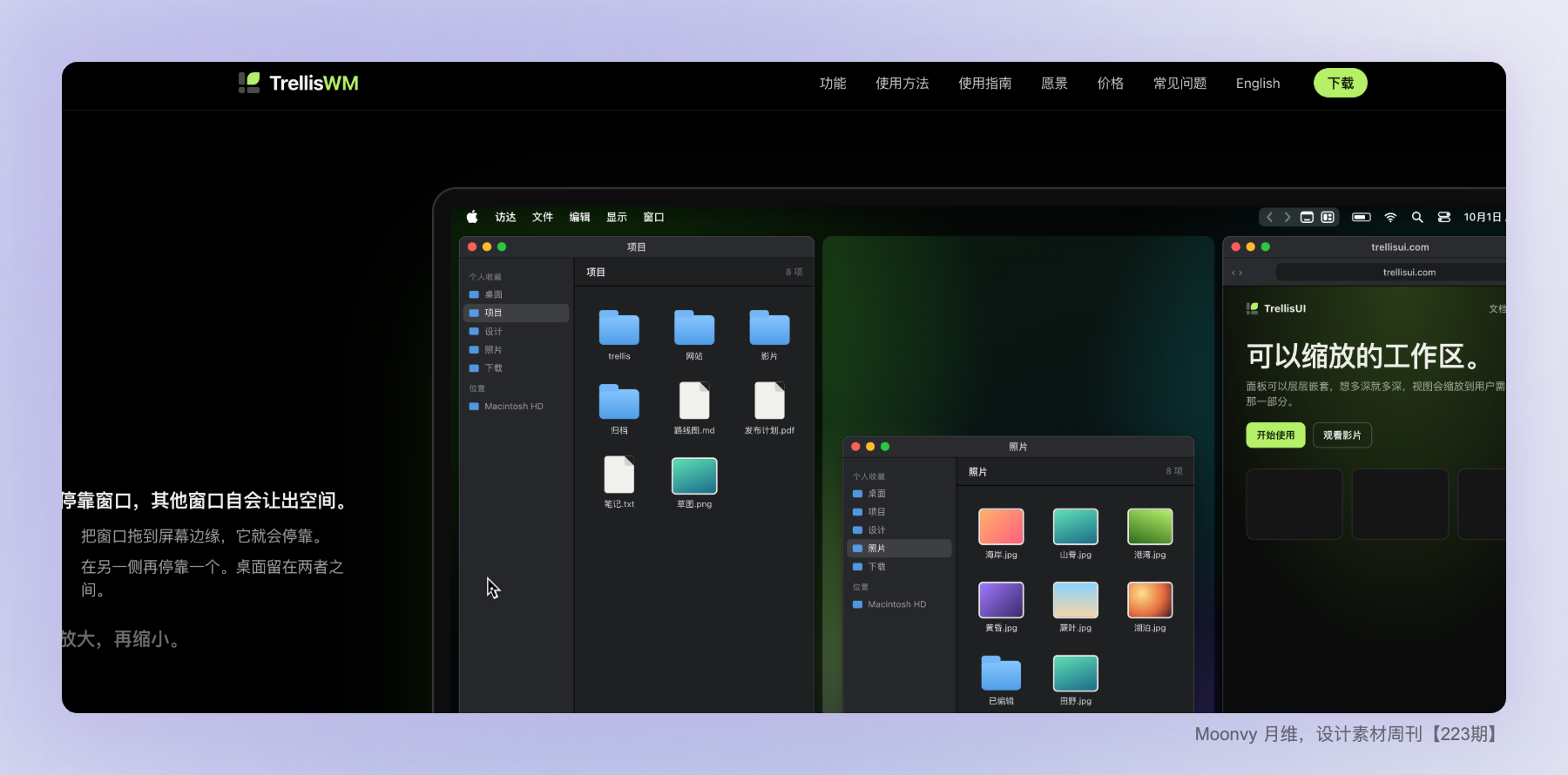
用分形嵌套方式整理 Mac 窗口:TrellisWM
TrellisWM 是一款 Mac 窗口管理器,可以把窗口停靠并层层嵌套,再通过缩放视图在局部与整体布局之间切换;也能拖动窗口之间的接缝调整大小,并为不同显示器分别保存排列。免费版永久提供核心布局功能,每个 macOS 桌面最多停靠 5 个窗口;Pro 增加不限窗口数量、跨 App 标签页组、已存视图和 URL 命令,可连接 Raycast、Alfred、快捷指令或 Stream Deck。
目前需要搭载 M1 或更新 Apple 芯片、运行 macOS 14 Sonoma 或更高版本;Intel Mac 不支持。每次下载可试用 14 天 Pro,之后可继续使用免费版。Windows 版仍在开发中。
官网与下载:https://trelliswm.app/zh/