

MasterGo 中使用 Moonvy 月维插件
Moonvy 月维现已支持 MasterGo (莫高)设计工具!目前通过「本地安装插件」的方式提供支持,你可以轻松将 MasterGo 中的设计稿与切图一键上传至 Moonvy 月维,享受高效的标注协作与切图交付。
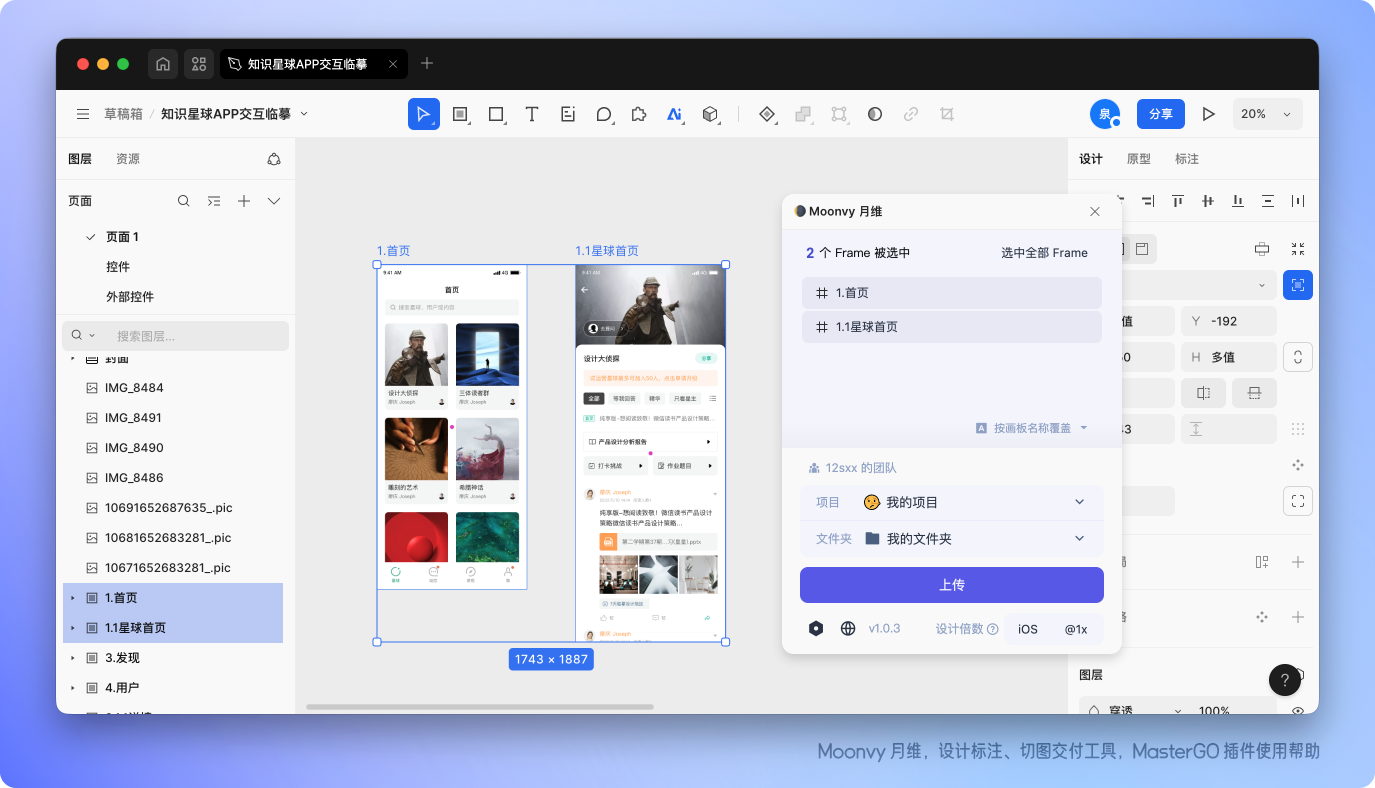
本地插件仅支持「客户端」安装插件
插件安装步骤
第一步:下载并解压插件包
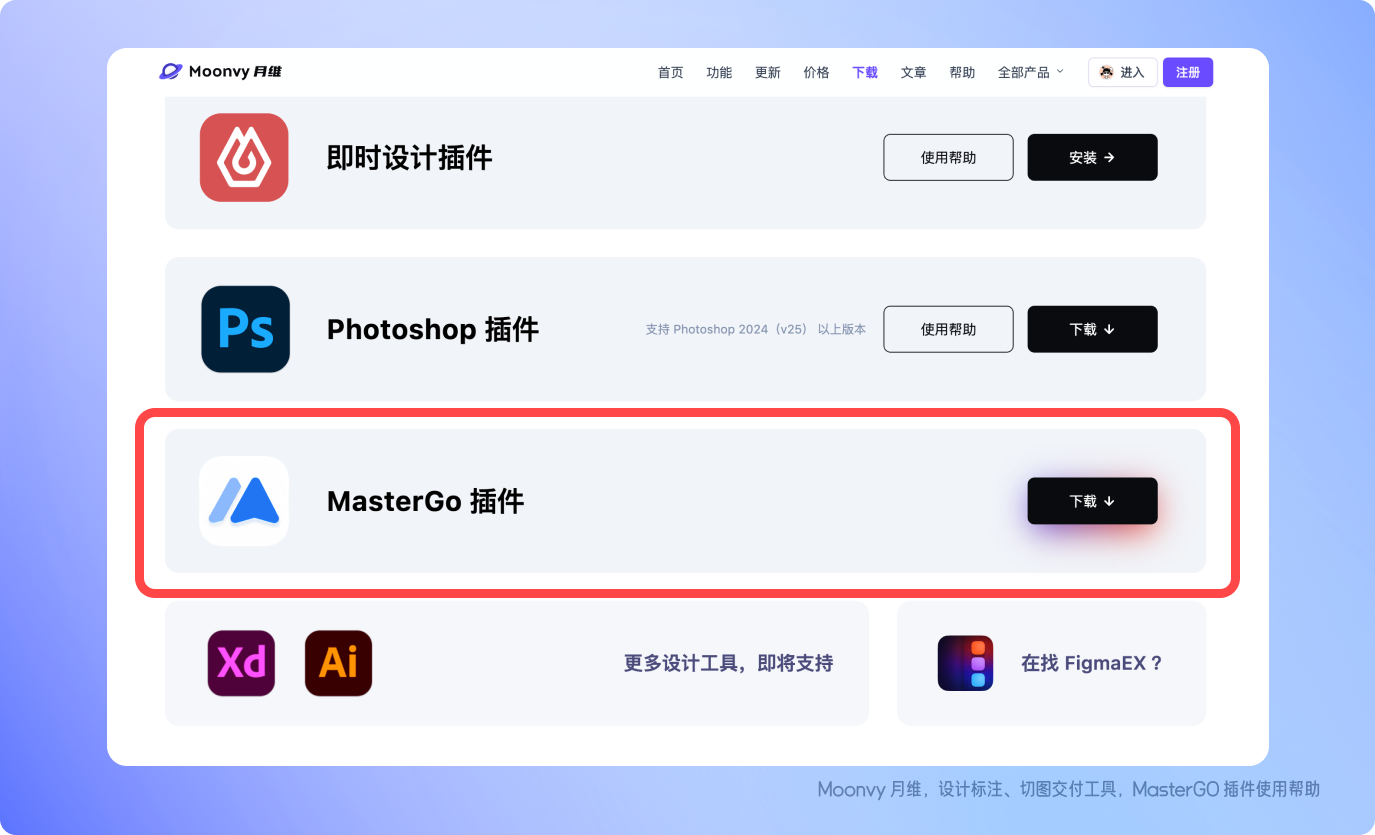
- 前往月维官网 下载 MasterGo 插件安装包(
.zip格式压缩包); - 将下载好的压缩包解压到本地电脑的固定目录中(如:
文稿/MoonvyMasterGo/);
注意
解压后的插件文件夹请妥善保存,切勿随意移动或删除。MasterGo 加载本地插件依赖该目录,如果文件夹被删除或移动,需要重新导入。
第二步:在 MasterGo 中导入本地插件
-
打开 MasterGo,进入任意设计文件或新建一个空白文件;
-
打开插件面板:
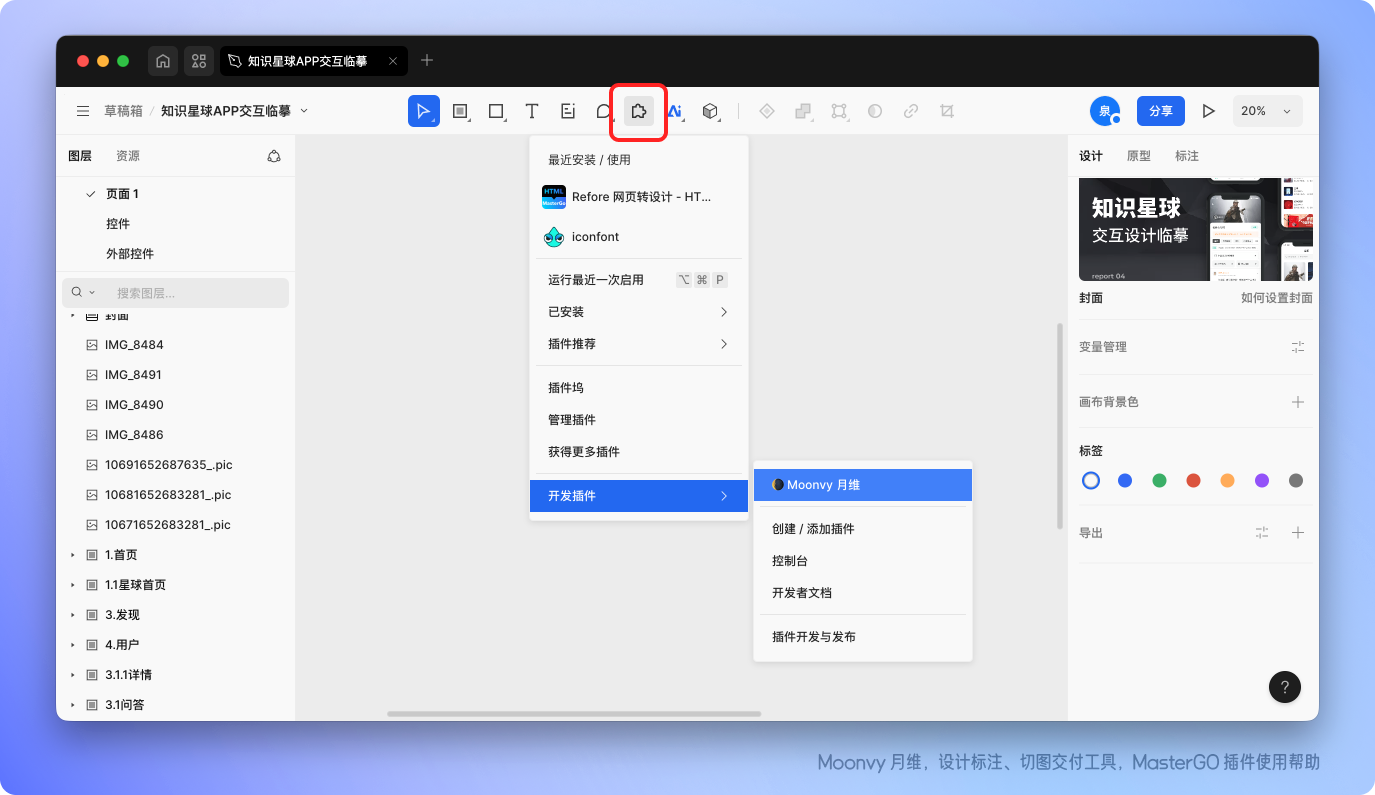
- 点击顶部主菜单中的插件图标 👉 「插件」 👉 「开发插件」/「创建/添加插件」;
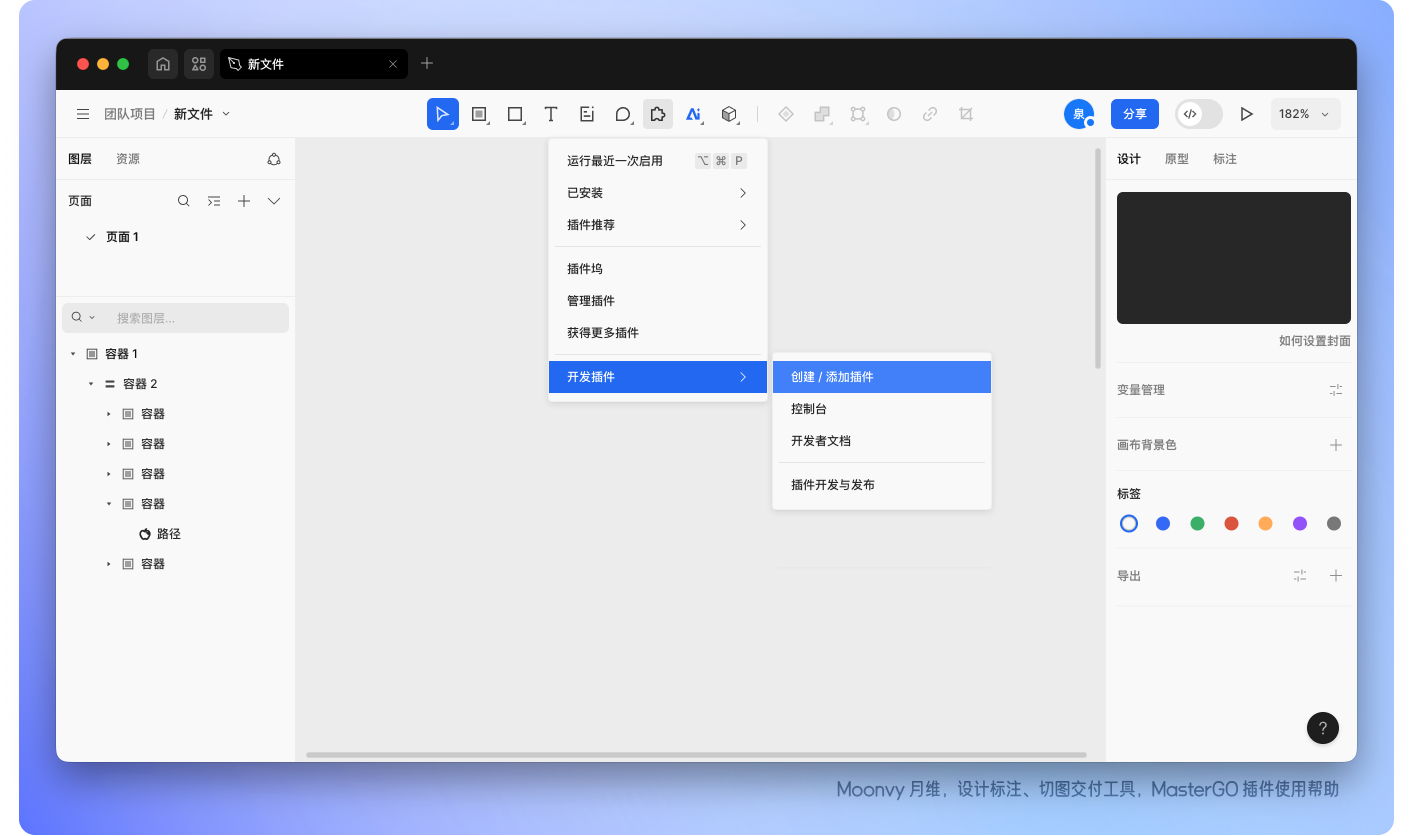
- 在弹出的「创建/添加插件」窗口中,填写插件名称** Moonvy月维 **
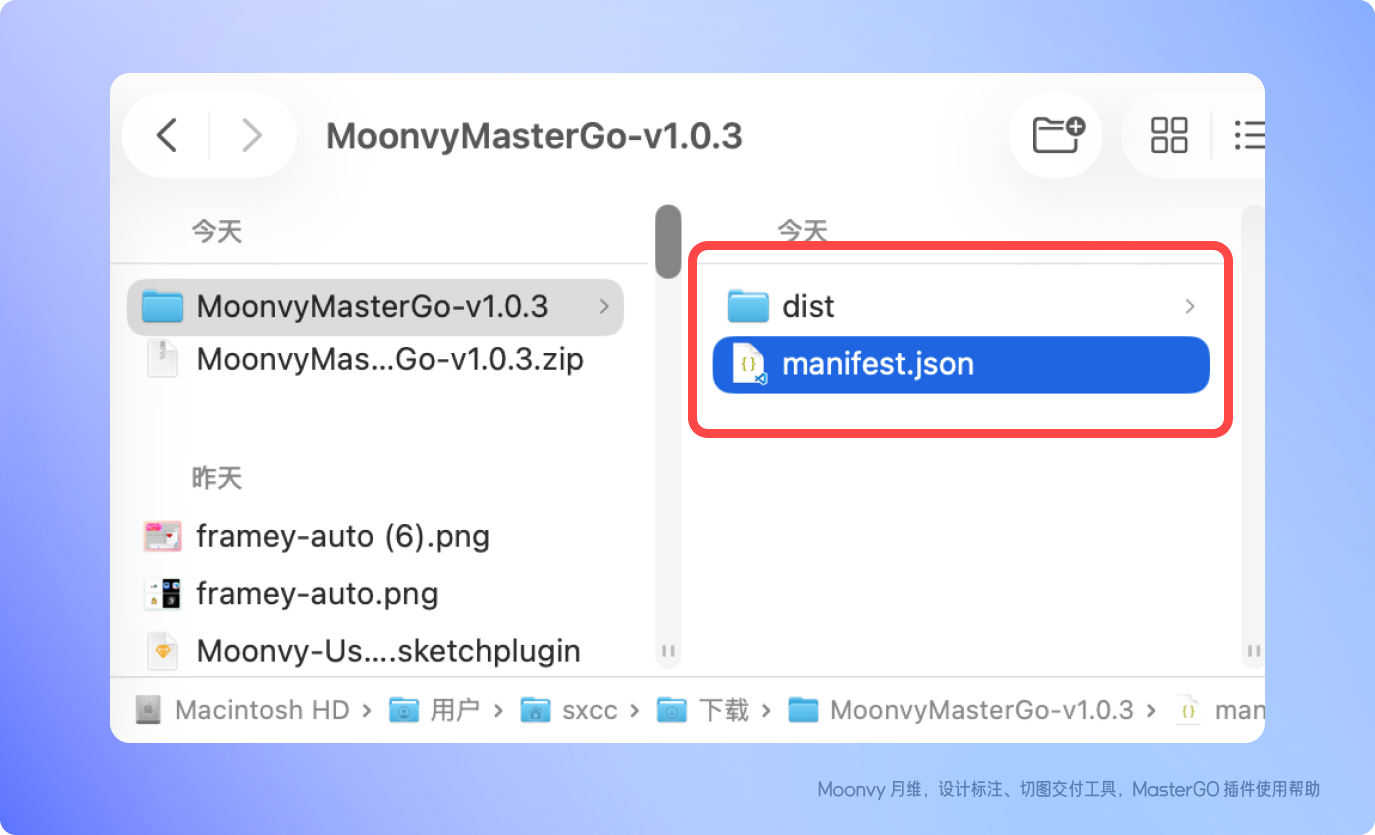
- 添加插件文件,把刚才解压出来文件夹中,选中
manifest.json文件,拖拽到虚线窗口中,然后点击按钮下一步 - 导入完成后,在 MasterGo 的「本地插件 / 开发插件」列表中即可看到 「Moonvy · 月维」。
第三步:启动插件
在 MasterGo 文件中,通过以下方式启动月维插件:
- 菜单启动:主菜单 👉 「插件」 👉 「开发」 👉 点击 「Moonvy · 月维」;
- 插件面板启动:在插件面板的「本地插件」列表中,找到 「Moonvy · 月维」 并点击运行。
上传设计图与切图
1. 登录与授权
首次启动插件时,点击插件界面中的 「授权登录」,在弹出的浏览器页面中登录你的 Moonvy 月维账号并完成授权。
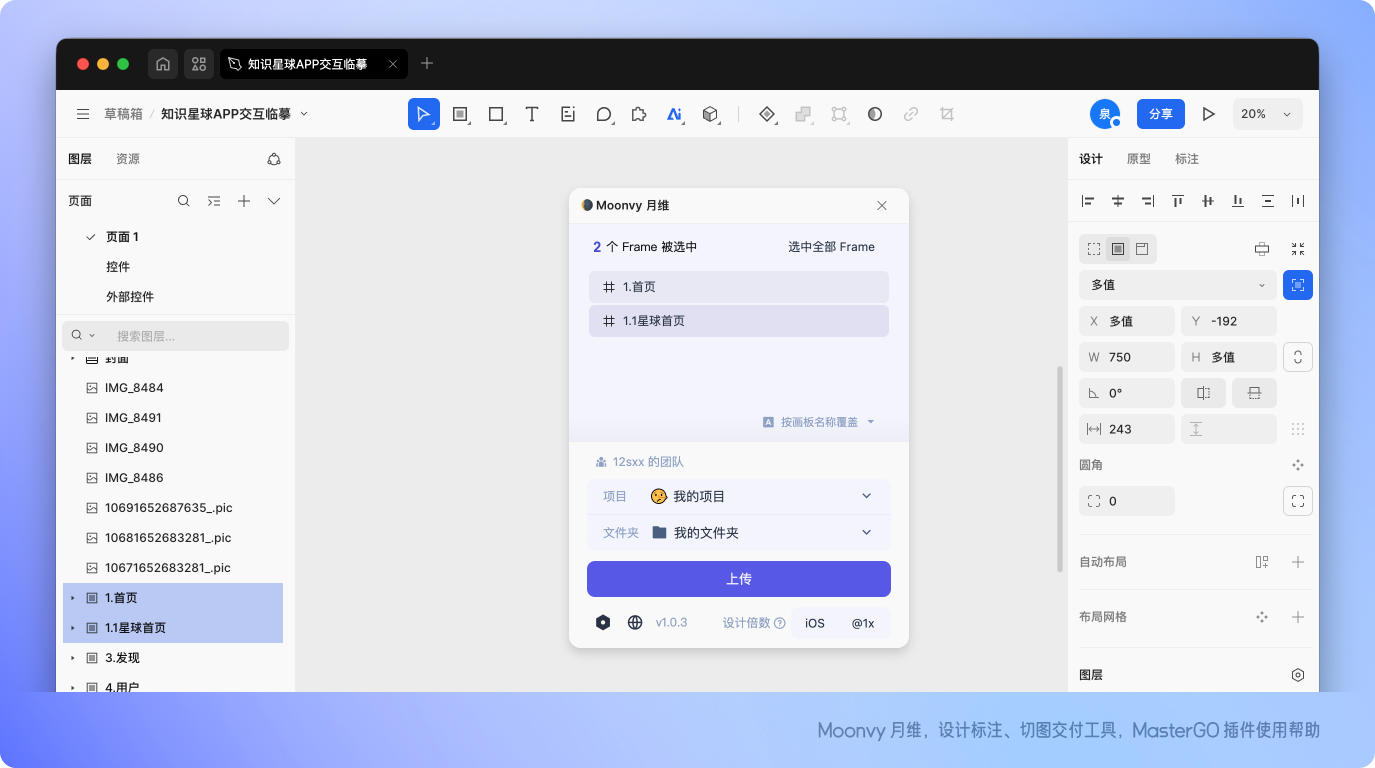
2. 选择保存位置
在插件中根据项目结构选择设计图存放的位置:
- 团队:选择所属团队
- 项目:选择对应项目
- 文件夹:选择保存的具体文件夹(支持多层级嵌套,也可在插件内直接新建文件夹)
3. 选择画板并上传
- 在 MasterGo 画布中,框选需要上传的画板(Frame);
- 在插件中选择合适的设计倍数(如移动端通常选择 iOS 1x,Web 端通常选择 Web 1x/2x);
- 点击 「上传」 按钮开始上传。
4. 上传完成与分享
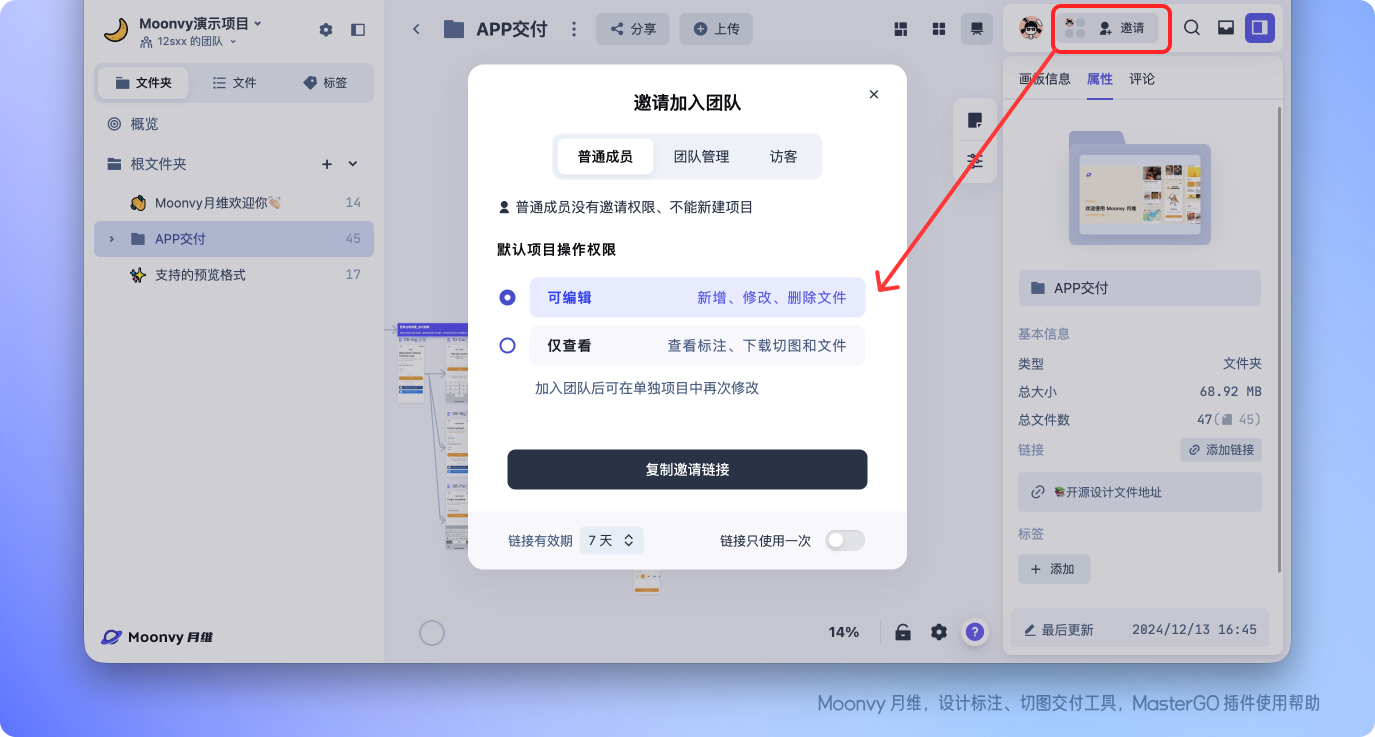
上传完成后,点击插件中的 「复制链接」 即可将设计图链接分享给研发小伙伴,或点击 「前往查看」 在浏览器中直接打开月维标注协作页。
设置与导出切图
在 MasterGo 中配合月维插件生成切图非常便捷:
- 自动识别导出项:在 MasterGo 中选中需要作为切图的图层或图标,在右侧属性面板的 「导出」(Export)中添加导出格式(如 PNG、SVG 等),月维插件在上传时会自动识别并生成切图标注;
- 手动标记切图(前缀命名法):你也可以直接在图层名称前添加前缀
-m-(例如-m-icon_home),上传后月维会自动将其识别为切图; - 工程师下载:研发工程师在月维网页端查看设计图时,即可直接一键下载对应图层的高清多倍率切图(PNG / SVG / WebP 等)。
插件更新方法
当月维发布了 MasterGo 插件的新版本时:
- 前往官网重新下载最新版本的插件压缩包;
- 解压并替换覆盖原文件夹中的文件;
常见问题
Q1:导入插件时找不到 manifest.json 文件?
- 请确保已将下载的
.zip压缩包完整解压,而不是直接在压缩包内预览; - 检查解压后的文件夹内是否存在
manifest.json文件。如果解压后生成了多层同名文件夹,请进入内层包含manifest.json的目录选择。
Q2:插件提示授权登录失败或网络超时?
- 请确保网络能够正常访问月维官网 moonvy.com;
- 如果开启了科学上网工具,建议将
*.moonvy.com加入直连白名单或暂时关闭代理后重试。
Q3:上传部分复杂设计图出现报错?
- 尝试单独选中一个简单的画板(Frame)进行上传测试;
- 如果简单画板可以正常上传,可能是原设计图中包含异常图层或极大的位图资源,可以尝试分批或排查异常图层后重新上传;
- 如需技术支持,欢迎随时联系我们。