


蓝湖设计稿迁移到月维使用帮助
迁移说明(必读)
帮助用户将自己有权访问和处理的蓝湖项目、设计图及相关设计资源迁移至月维,方便团队进行历史项目整理与设计资产迁移。
迁移过程由用户主动发起,插件仅在用户当前登录状态及账号权限范围内读取用户所选择的内容,不会主动访问用户未选择或无权访问的数据。
一、下载月维蓝湖插件
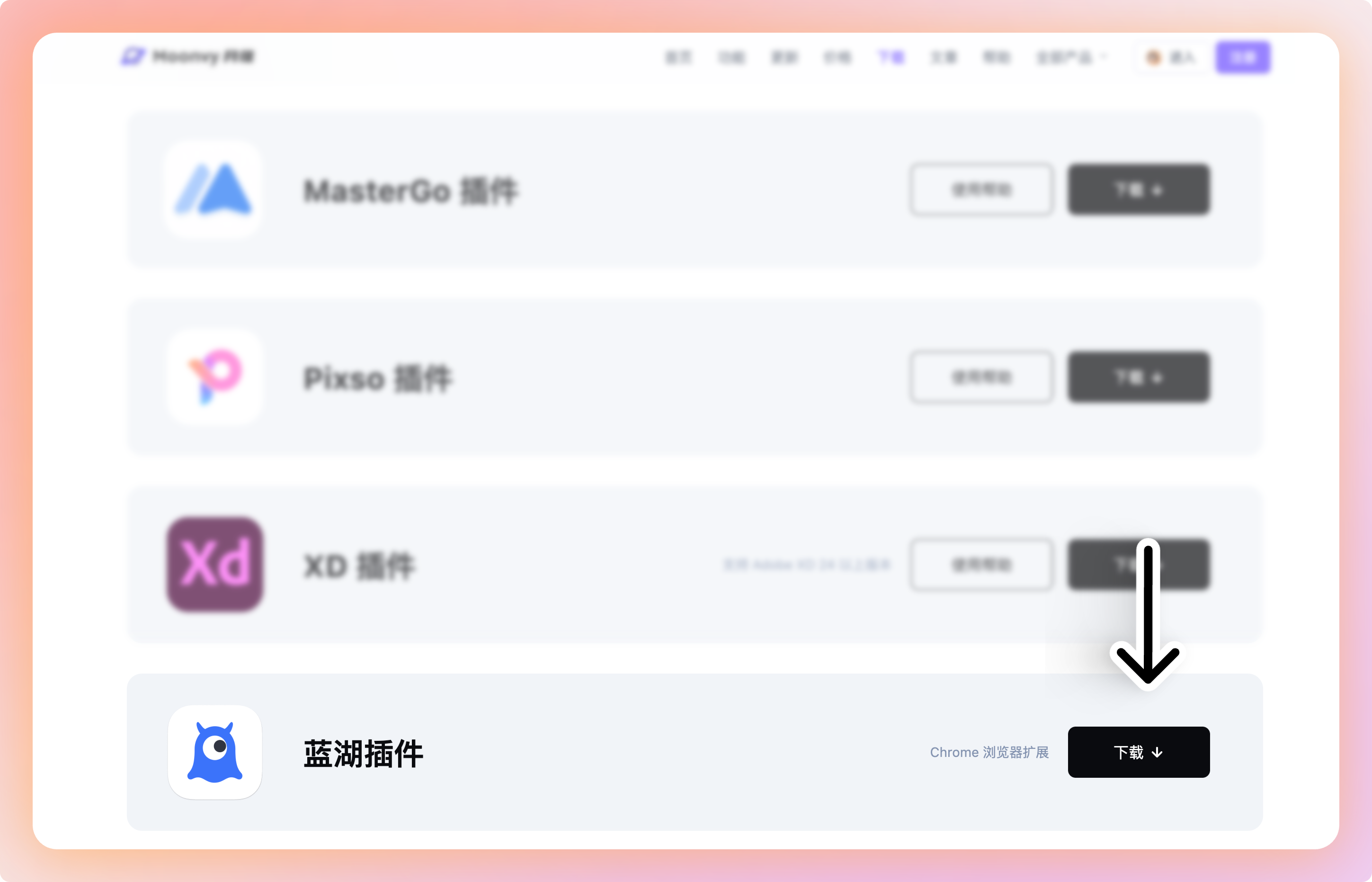
首先打开月维下载页面: https://moonvy.com/downloads/ 找到并下载 蓝湖插件。 需要注意的是,蓝湖插件是一个 浏览器扩展插件,目前需要通过浏览器的「本地安装」方式进行安装。 推荐使用 Chrome、Edge 等 Chromium 内核浏览器。
二、安装蓝湖浏览器插件
以 Chrome 浏览器为例:
- 下载月维蓝湖插件,并将下载的压缩包解压到一个固定文件夹中。
- 打开 Chrome 浏览器。
- 在地址栏输入:chrome://extensions/
- 打开页面右上角的 「开发者模式」。
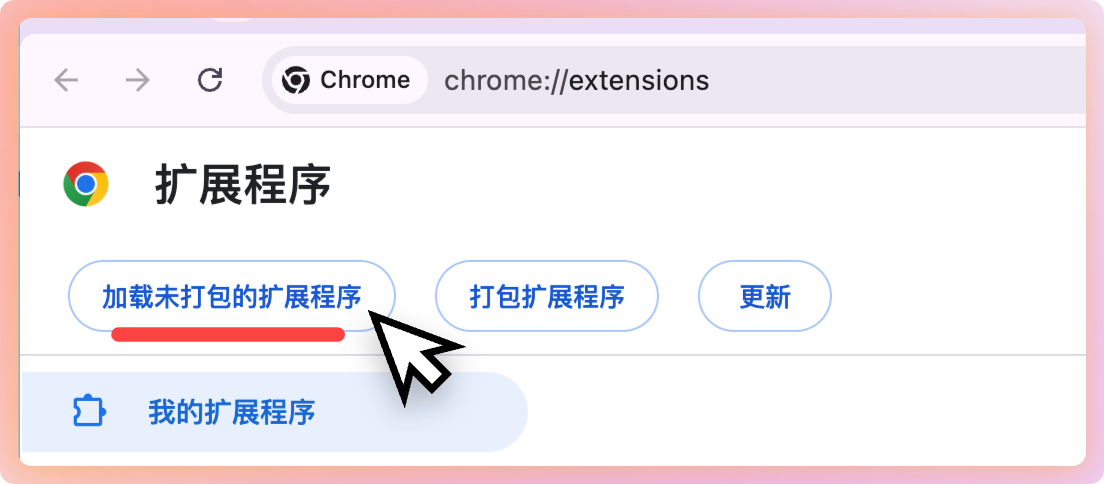
- 点击左上角的 「加载已解压的扩展程序」。
- 选择刚刚解压后的月维蓝湖插件文件夹。
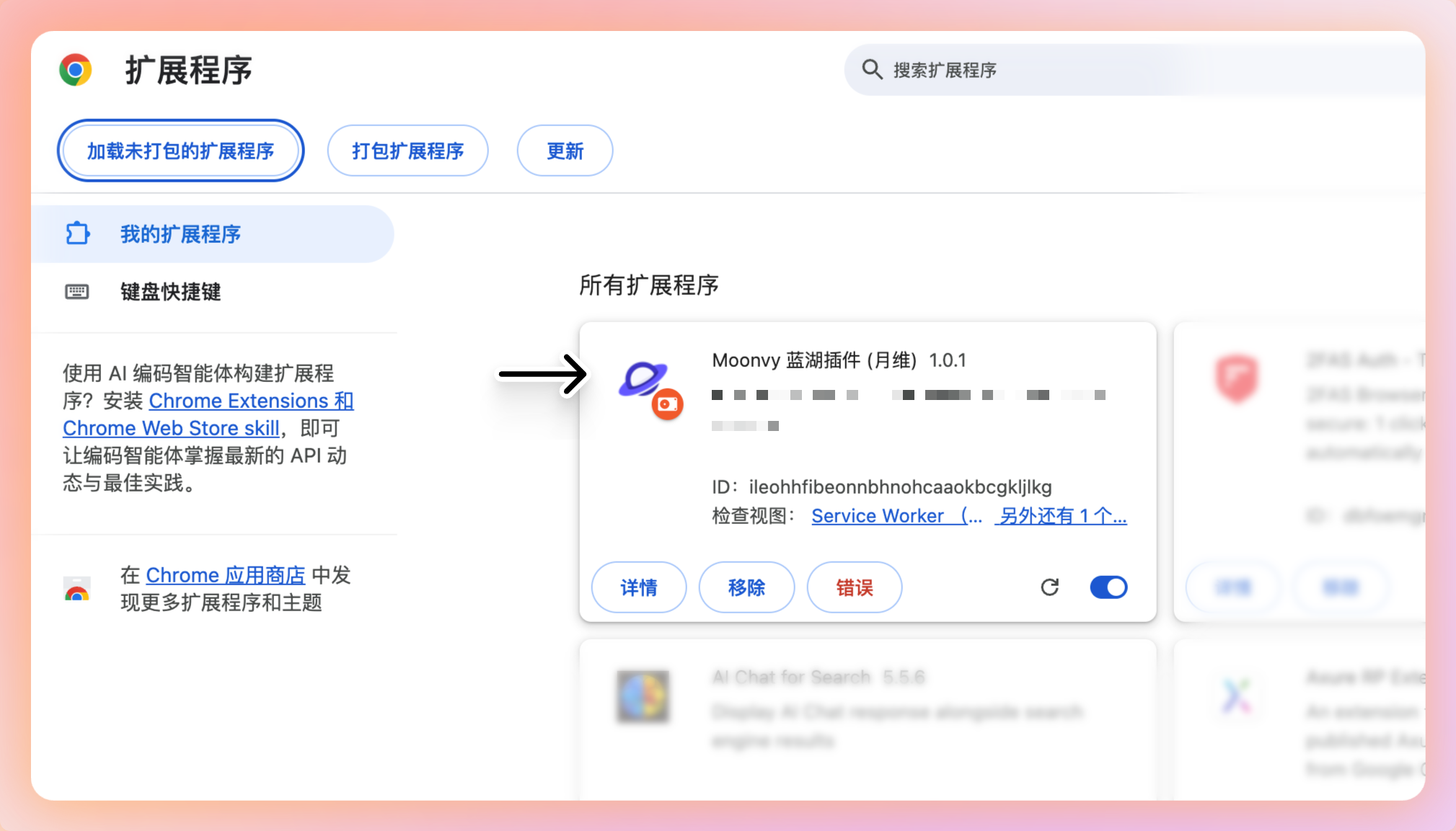
- 安装完成后,可以在浏览器的扩展程序列表中看到月维插件。
如果使用 Edge 浏览器,可以打开: edge://extensions/
同样开启 开发人员模式,然后选择 「加载解压缩的扩展」 完成安装。 建议不要删除或移动插件解压后的文件夹,否则可能导致浏览器无法正常加载插件。
三、打开蓝湖项目
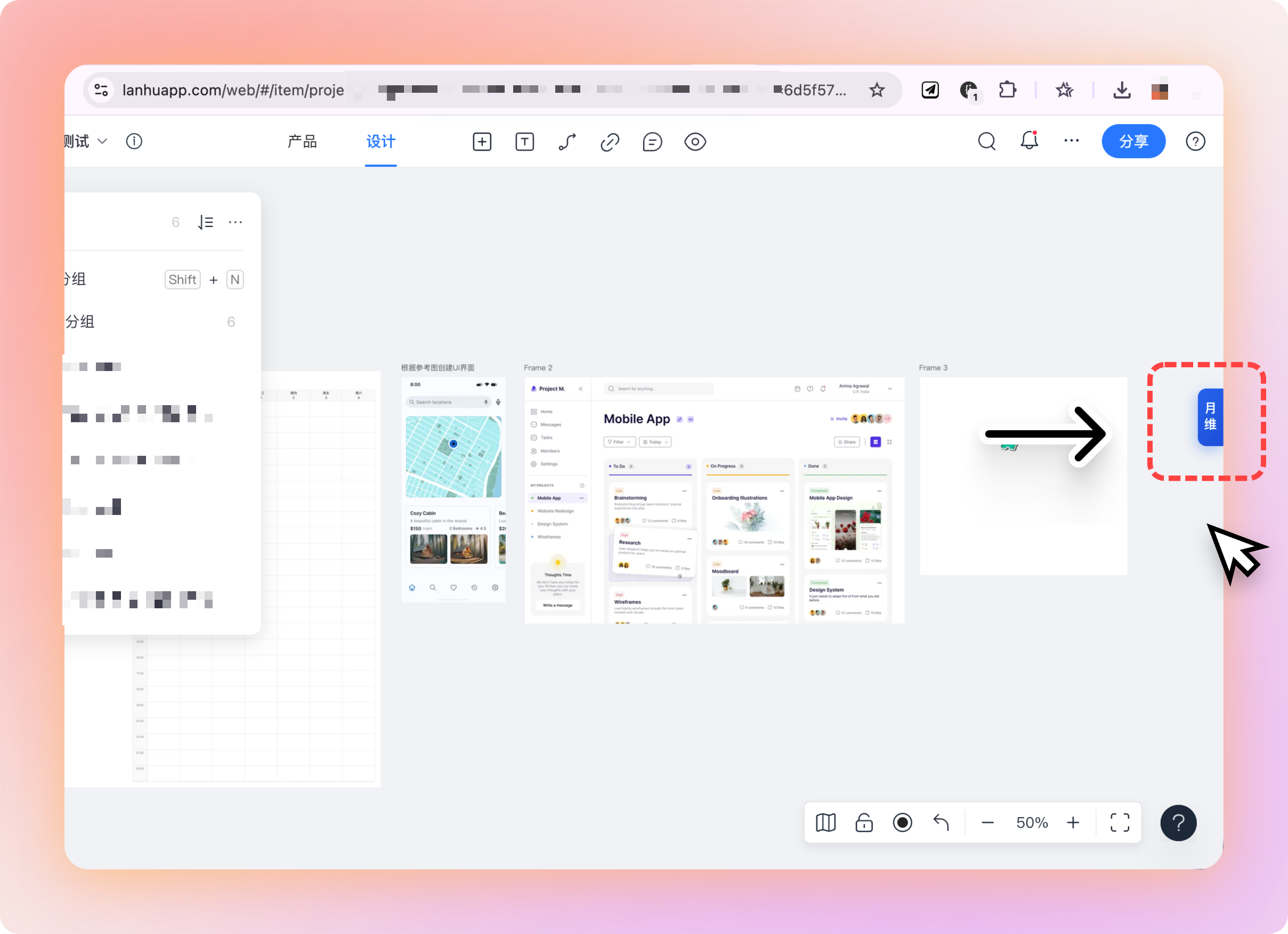
插件安装完成后,打开蓝湖: https://lanhuapp.com/ 登录蓝湖账号,然后进入你需要迁移的项目。 进入项目后,在网页右侧中间位置会出现一个 「月维」 标签。 也就是下图箭头所指的位置: 点击 「月维」 标签,即可打开月维蓝湖迁移插件。
四、登录月维
第一次打开插件时,需要按照插件中的引导登录月维账号。 完成登录后,插件会自动关联你的月维账号和团队信息。 如果当前浏览器中已经登录月维,部分情况下可以直接完成登录验证。
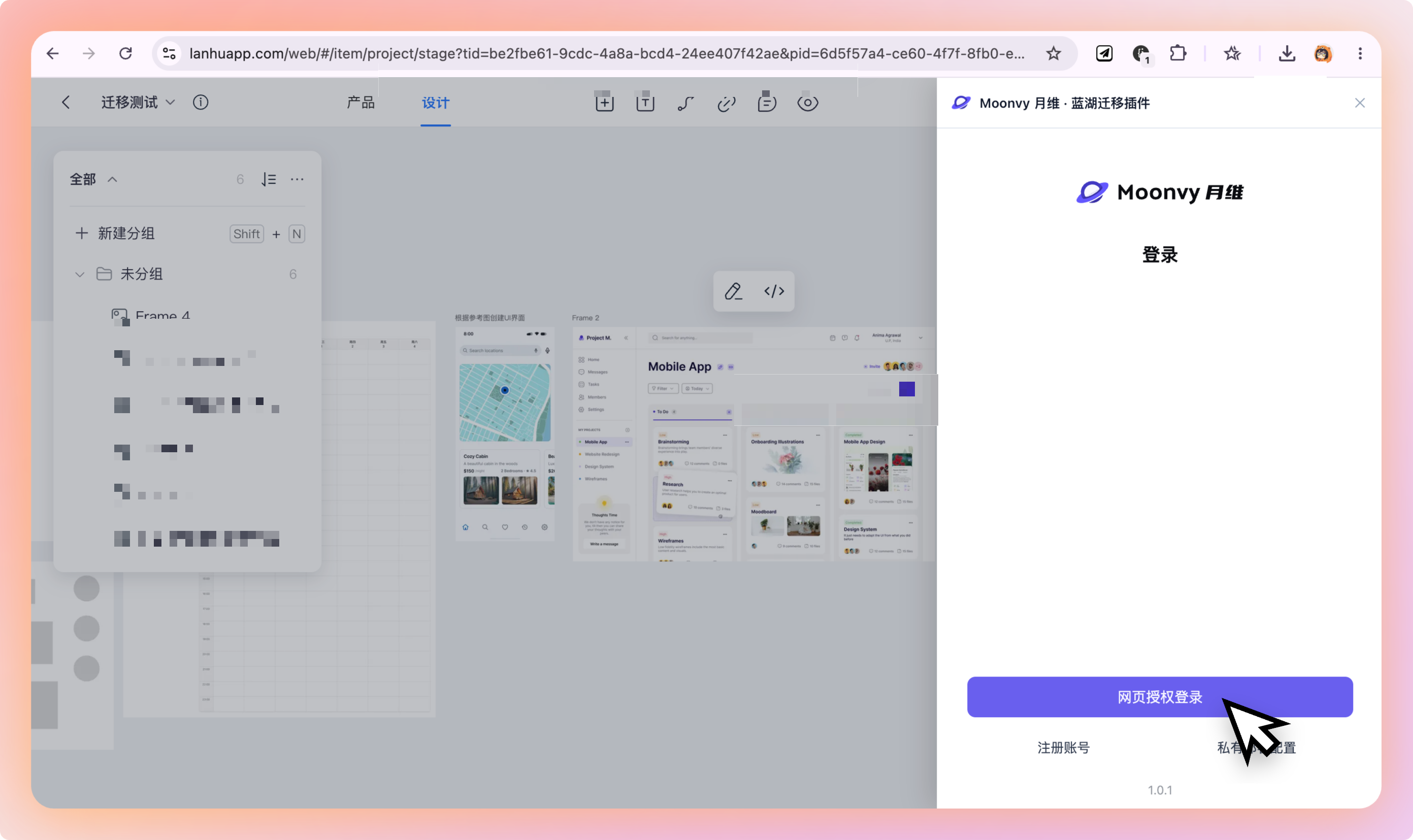
五、选择需要迁移的内容
登录成功后,可以在月维插件中选择需要迁移的内容,例如:
- 整个蓝湖项目
- 指定的设计图
- 多张设计图批量迁移 根据实际需求选择需要迁移的内容即可。 如果项目中的设计图比较多,也可以只选择当前需要使用的部分进行迁移。
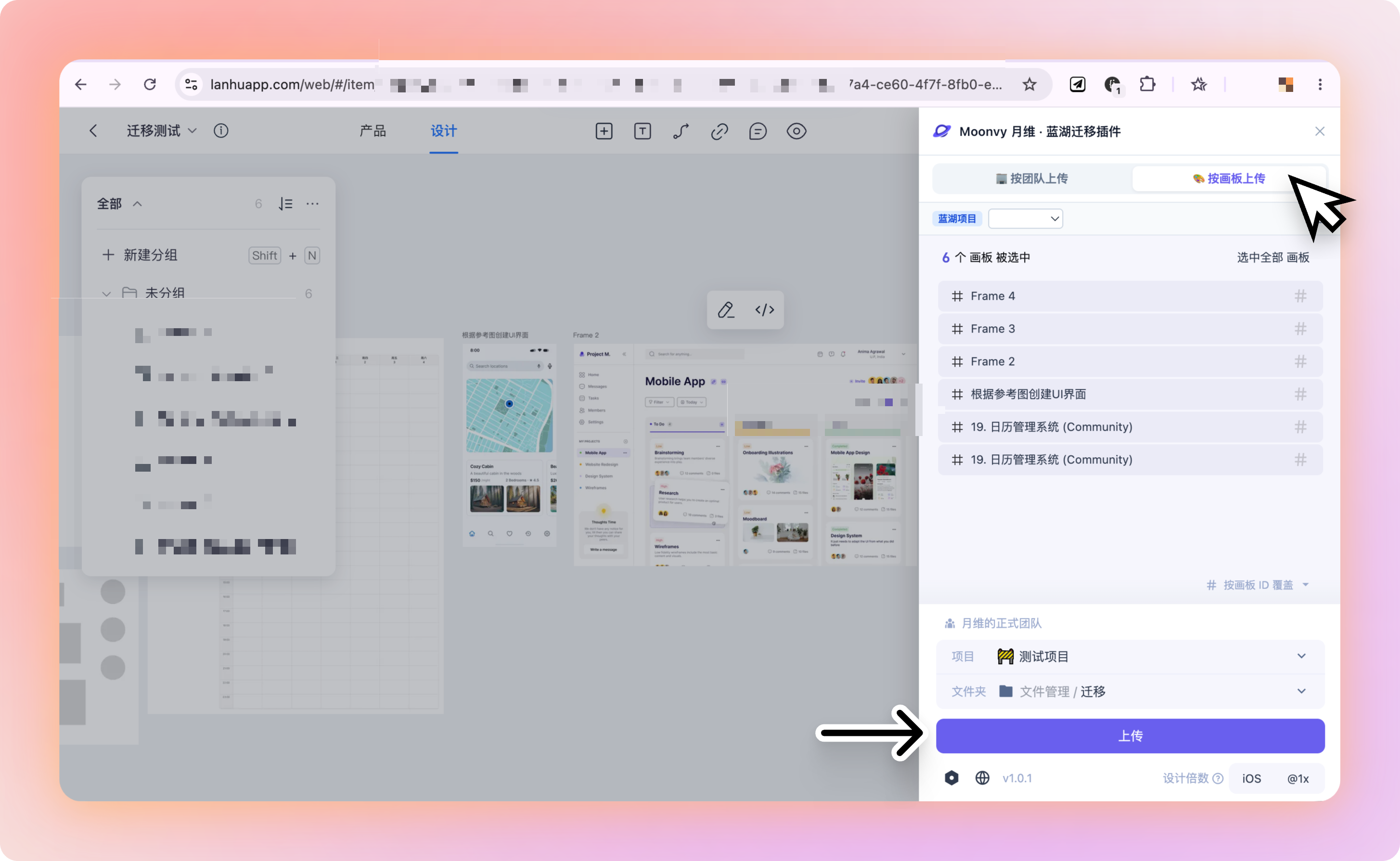
六、选择月维保存位置
选择好需要迁移的内容后,在插件中设置文件保存位置。 依次选择: 月维团队 → 项目 → 文件夹 确认保存位置后,开始迁移。 月维插件会自动读取蓝湖中的设计内容并上传到对应位置,无需先将设计图下载到本地。
七、等待迁移完成
点击迁移后稍等片刻,插件会自动完成上传。 迁移所需时间会根据: 设计图数量、文件大小以及当前网络情况 有所不同。 上传成功后,即可前往月维对应的项目或文件夹中查看迁移后的设计图。
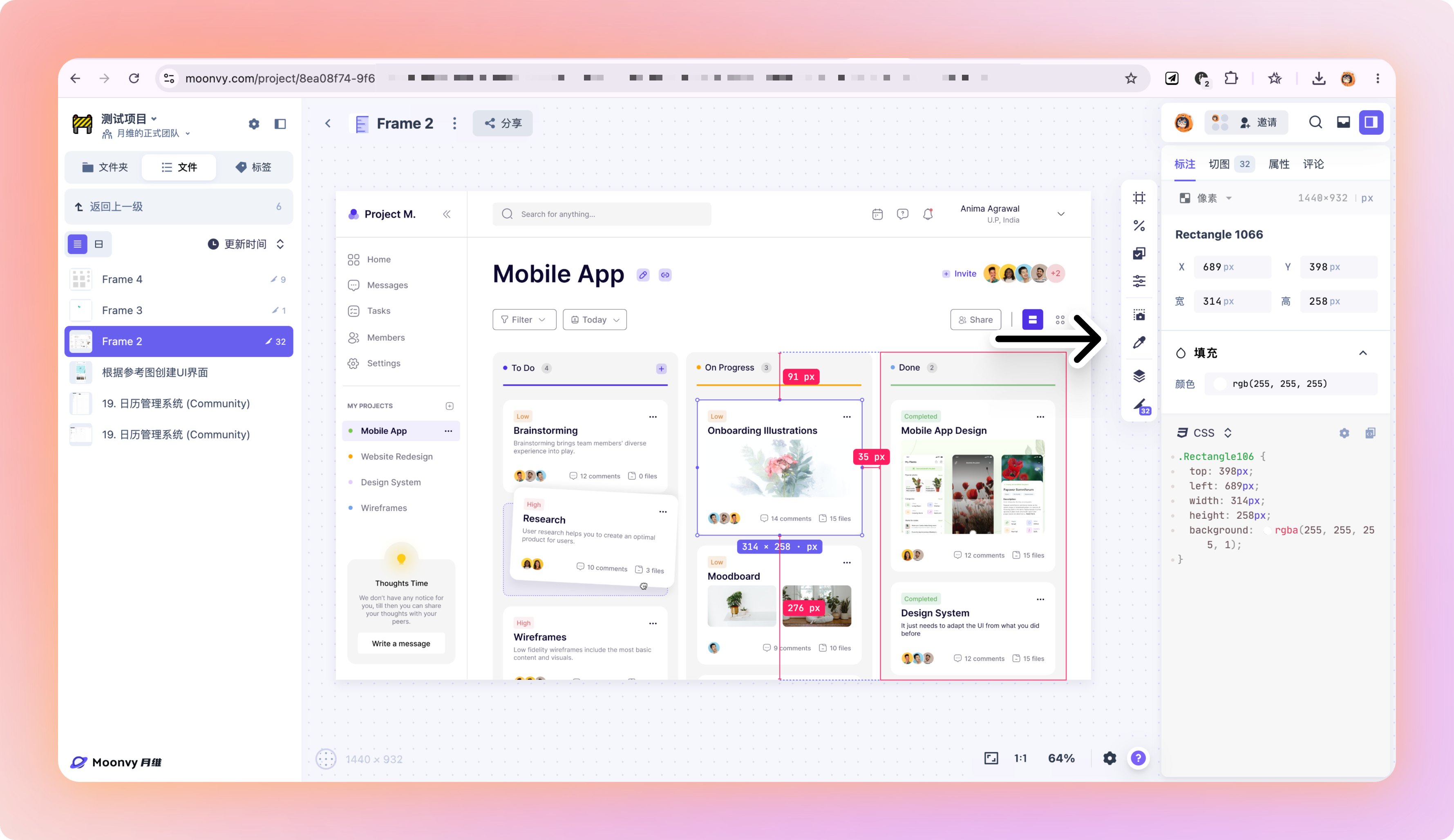
使用流程 整个流程可以简单概括为: 下载蓝湖插件 → 本地安装浏览器插件 → 打开蓝湖项目 → 点击右侧「月维」标签 → 登录月维 → 选择需要迁移的项目或设计图 → 选择月维保存位置 → 开始上传 这样基本就可以完成从蓝湖到月维的设计稿迁移。